Waves DeEsser レビュー・使い方
Wavesの古典的なディエッサー。シンプルな操作で、ボーカルの刺さる帯域を素早く抑えるための定番候補。
Waves DeEsserはどんなプラグインか
 ▶
▶
- 2つの方式で歯擦音を抑えられる
- ハイパス/バンドパスのサイドチェインを使い、素材に合わせて検出方法を選択可能
- しきい値中心で素早く設定可能
- 周波数を決めたあと、しきい値を下げて処理量を調整する
- スプリット処理とワイドバンド処理を使い分けられる
- 強く抑えたい時と自然に整えたい時で選びやすい構成
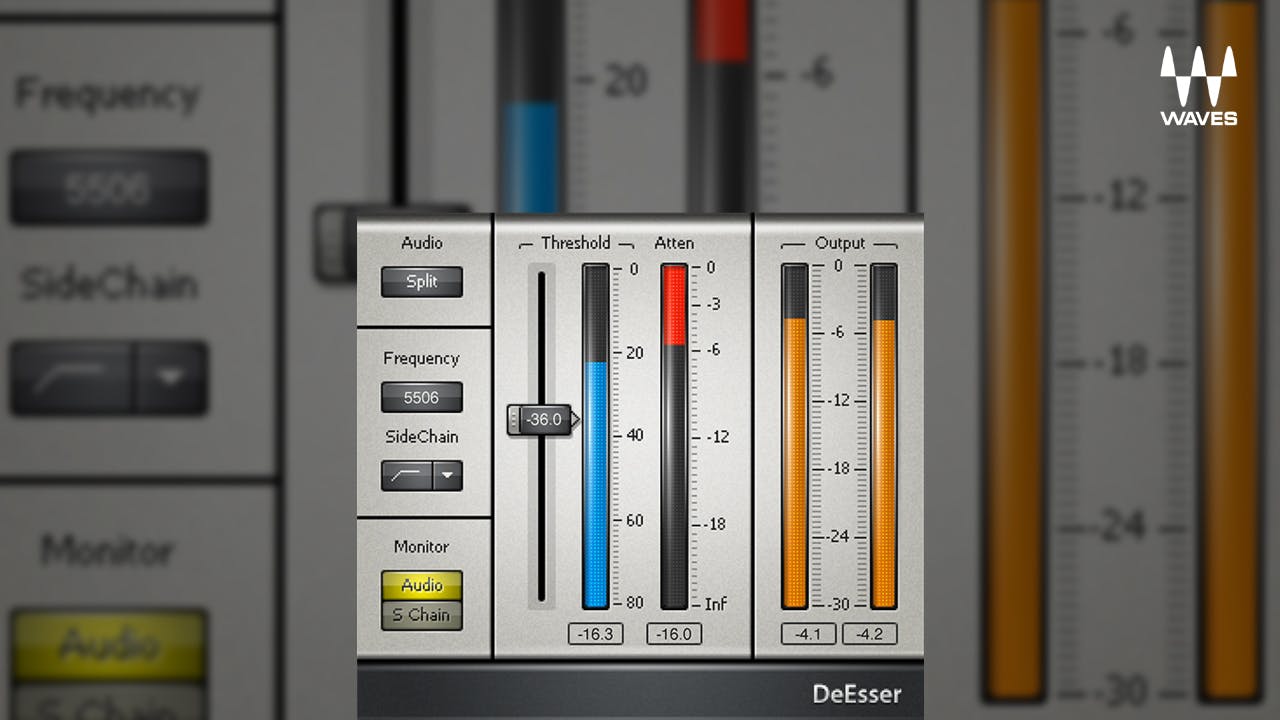
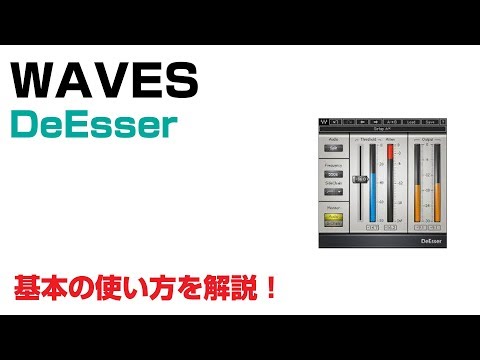
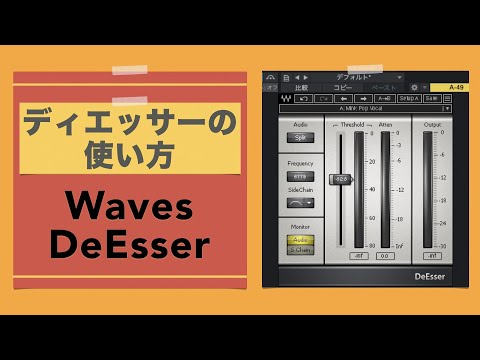
- Waves DeEsserはメーター表示で入力、出力、処理量を確認しながら調整できるため、効かせすぎを避けやすい設計です。
Waves DeEsserは、複雑な機能よりも素早い歯擦音処理に向いた定番プラグインです。周波数を決め、どれくらい抑えるかを調整するシンプルな流れで使えます。
高域だけを抑えるモードは、サ行を強めに処理したいときに便利です。全体を穏やかに下げるモードの方が、素材によっては自然に感じることもあります。
シンプルな分、周波数選びが仕上がりを大きく左右します。高域だけを抑えるのか、全体を自然に下げるのかを素材ごとに選び、サ行が減っても声の明るさが残る位置を探すと使いやすいです。
主な特徴
2つの検出方式で歯擦音を抑える
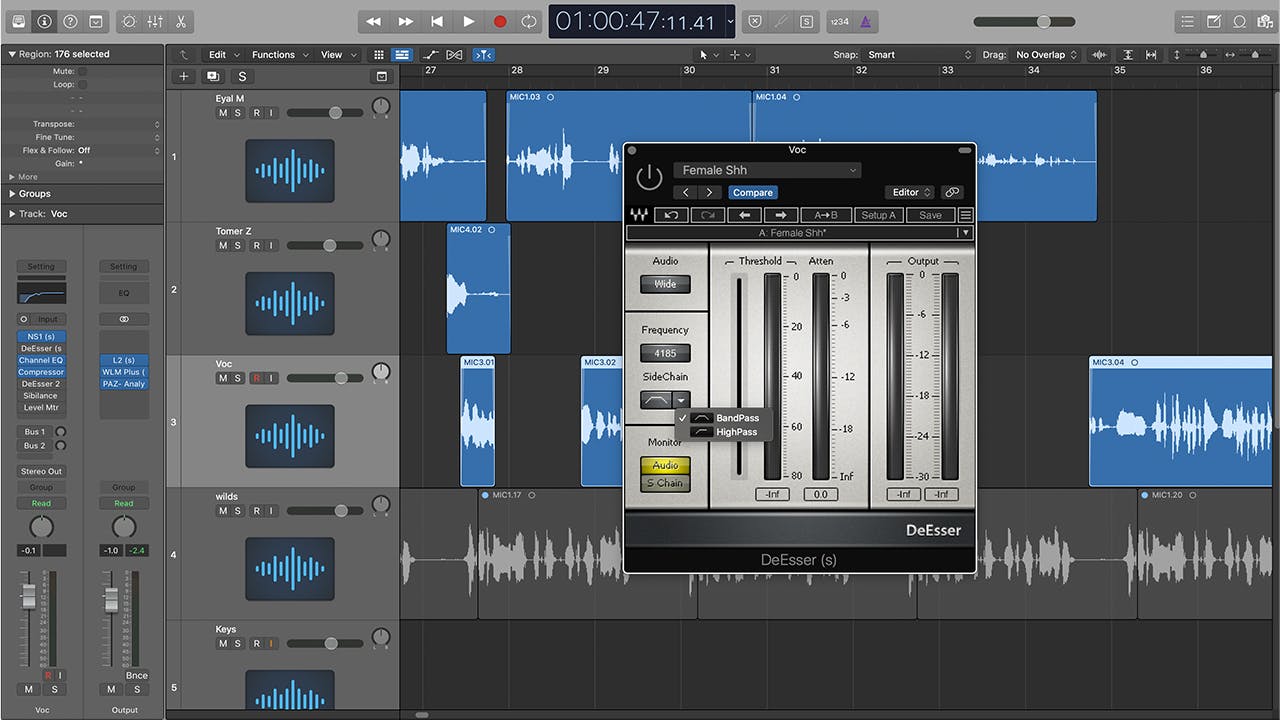
Highpass sidechainやBandpass sidechainを使い、素材に合わせて歯擦音の検出方法を選べます。声質によって刺さる帯域が違うため、検出側を先に合わせます。
Threshold中心で素早く処理する
周波数を決めたらThresholdを下げて処理量を調整します。短時間で歯擦音処理に入れるため、複数ボーカルの整理にも使いやすいです。
SplitとWidebandを使い分ける
Splitは高域だけ、Widebandは全体を抑えるため、強さと自然さを素材に合わせて選べます。効かせすぎると明るさが落ちるため注意します。
ユーザー評価の傾向
よく評価される傾向があるポイント
- 歯擦音を狙って抑えやすい
- ボーカルの明るさを保ちながら調整しやすい
- Waves定番として情報が多い
注意点
- 強くかけすぎると舌足らずな音になりやすい
- 素材によって検出帯域の調整が必要
- EQやコンプとの順番で結果が変わる
Waves DeEsserの主な機能・強み
| 比較ポイント | この製品で見る点 | 近い候補との違い |
|---|---|---|
| 周波数設定 | 検出帯域を使って、素材に合わせた帯域補正を行える。 | S / SHの位置を指定などに使いやすい。 |
| しきい値 | 処理が反応し始める位置を決め、圧縮やリミットの掛かり具合を調整できる。 | 処理前後の音量差をそろえ、潰れすぎや揺れすぎがないか確認する。 |
| 帯域分割処理 | 歯擦音の帯域だけを狙って処理し、声全体の明るさを残しやすい。 | ボーカルのサ行だけを抑えたい時に、全体が暗くならない範囲で使う。 |
| ワイドバンド処理 | 検出した歯擦音に合わせて、信号全体を自然に抑えられる。 | 帯域を分けるより滑らかに抑えたい時に、声の質感を聴きながら選ぶ。 |
| ビジュアル | Waves DeEsserはメーター表示で入力、出力、処理量を確認しながら調整できるため、効かせすぎを避けやすい設計です。 | 近い候補と比べる時は、この機能を実際の制作で使う場面があるかを確認します。 |
関連動画

購入先
仕様・動作条件
【プラグイン形式・コンポーネント】
対応形式はAAX Native、AudioSuite、Audio Units、VST3。主要DAWで使う前提のプラグインです。
コンポーネントはMono / Stereoに対応。通常のトラックやバス処理で使いやすい構成です。
【macOS】
CPUはIntelまたはApple Silicon。メモリは16GB RAM、システムドライブに30GB以上の空き容量が目安です。
公式Tech SpecsではmacOS Ventura 13、Sonoma 14、Sequoia 15、Tahoe 26が掲載されています。推奨画面解像度は1920×1080です。
【Windows】
X64互換のIntelまたはAMD CPU、16GB RAM、システムドライブに30GB以上の空き容量が目安です。
公式Tech SpecsではWindows 10 64ビット / Windows 11が掲載されています。推奨画面解像度は1920×1080です。
【対応ホストの確認】
Pro Tools、Logic Pro、Cubase、Nuendo、Ableton Liveなどの対応バージョンはWaves公式のSupported Hostsで更新されます。導入前に使用DAWのバージョンを確認してください。
インストールとライセンス管理にはWaves Centralを使用します。
※システム条件は掲載時点の内容です。最新の対応状況は公式サイトで確認してください。


コメント