
Techivation T-De-Esser Pro Mk2 レビュー・使い方
複数の処理モードを備えた現代的なディエッサー。ボーカル、ナレーション、配信音声まで細かく追い込める。
Techivation T-De-Esser Pro Mk2はどんなプラグインか
- 歯擦音を下げても、母音の明るさと子音の輪郭が残るかを聴く
- 声全体が暗くなる設定は避ける
- 歌では高域の抜け、ナレーションでは聞き取りやすさを優先する
- 素材ごとに効かせる量を変える
- ダブルトラックでは左右の子音が片側だけ丸くならないかを確認する
- ステレオの明るさも聴く
- 常に高域が痛いならイコライザー、瞬間だけ刺さるならディエッサーを使う
- 役割を分ける
- Techivation T-De-Esser Pro Mk2は倍音、サチュレーション、歪みの質感を音作りに使えるため、単なる音量調整ではなく質感作りにも向きます。
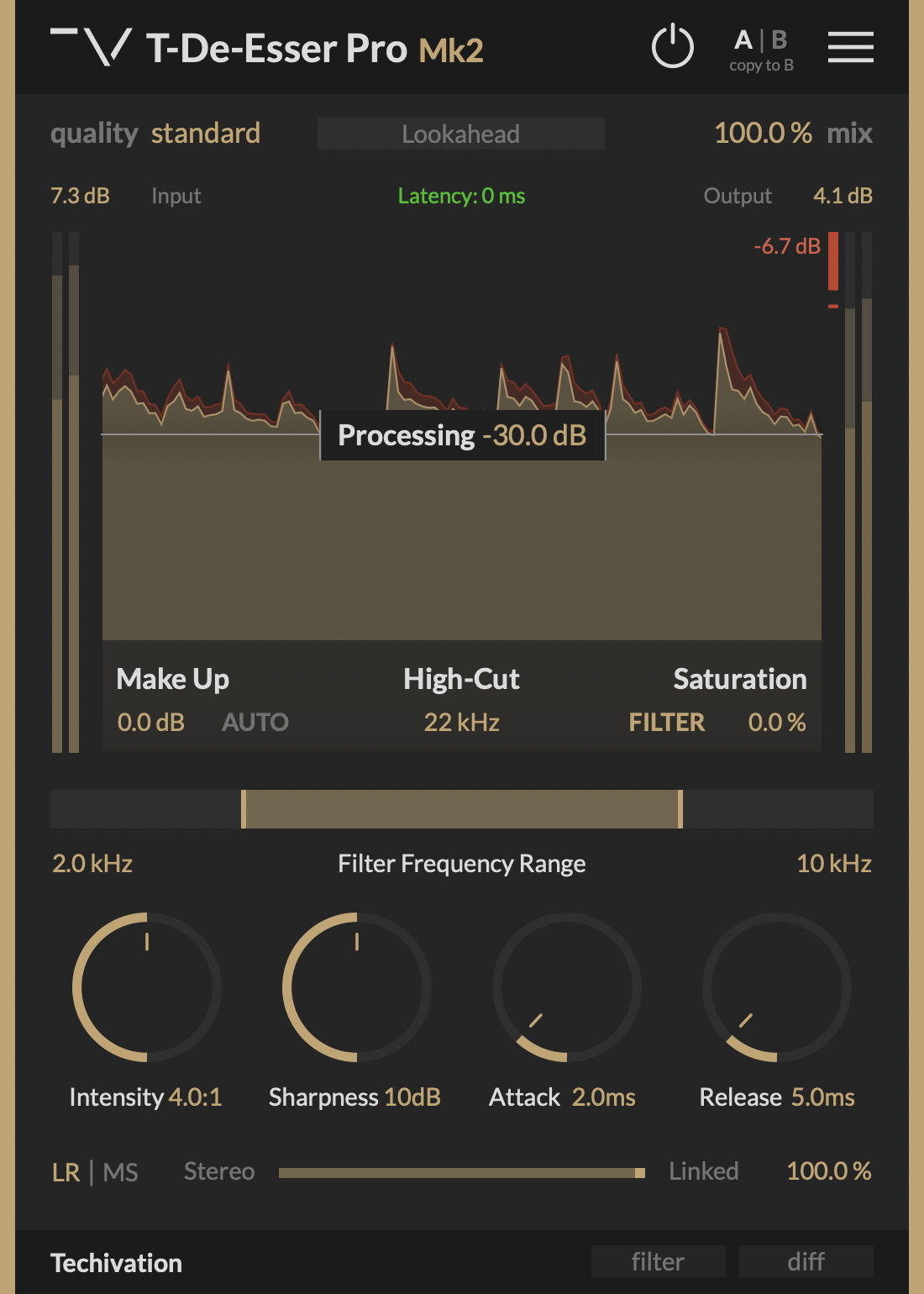
Techivation T-De-Esser Pro Mk2は、歯擦音や息の痛さを抑えるための製品です。見るべき点は、サ行が下がるかだけでなく、母音の明るさと子音の輪郭が残るかです。 サ行だけを下げたつもりでも、母音の明るさや息の空気感まで削れることがあります。女性ボーカル、男性ナレーション、ダブルトラックで効き方が変わるため、周波数の狙い方と処理量を分けて確認します。
強くかけると声全体が暗くなったり、滑舌が丸く聞こえることがあります。狙う帯域を狭くするのか、広く柔らかく抑えるのかを、歌とナレーションで分けて考えます。 画面で検出帯域や処理量を見ながら、子音だけが動いているかを聴きます。ステレオ素材では左右の明るさが片側だけ丸くならないか、複数ボーカルでは同じ設定が強すぎないかを確認します。
Pro版では細かい帯域や反応を追えるため、ボーカルの明るさを残しながら痛い成分だけを下げる調整に向きます。 Techivation T-De-Esser Pro Mk2では、歯擦音、子音、周波数、ステレオ、ボーカル、CPUのような確認点を音の変化と分けて見ると、似た製品との差が分かります。
主な特徴
子音の残り方を聴く
歯擦音を下げても言葉の輪郭が残るかを確認します。声が暗くなったり、滑舌が丸くなる場合は処理量を戻します。 画像のつまみや表示を見ながら、どの処理が効いているかを曲中で確認します。 検出帯域や処理量を見ながら、子音だけが動いているかを聴きます。複数ボーカルでは同じ量が強すぎないかも確認します。
帯域を狭く狙うか広く抑えるか
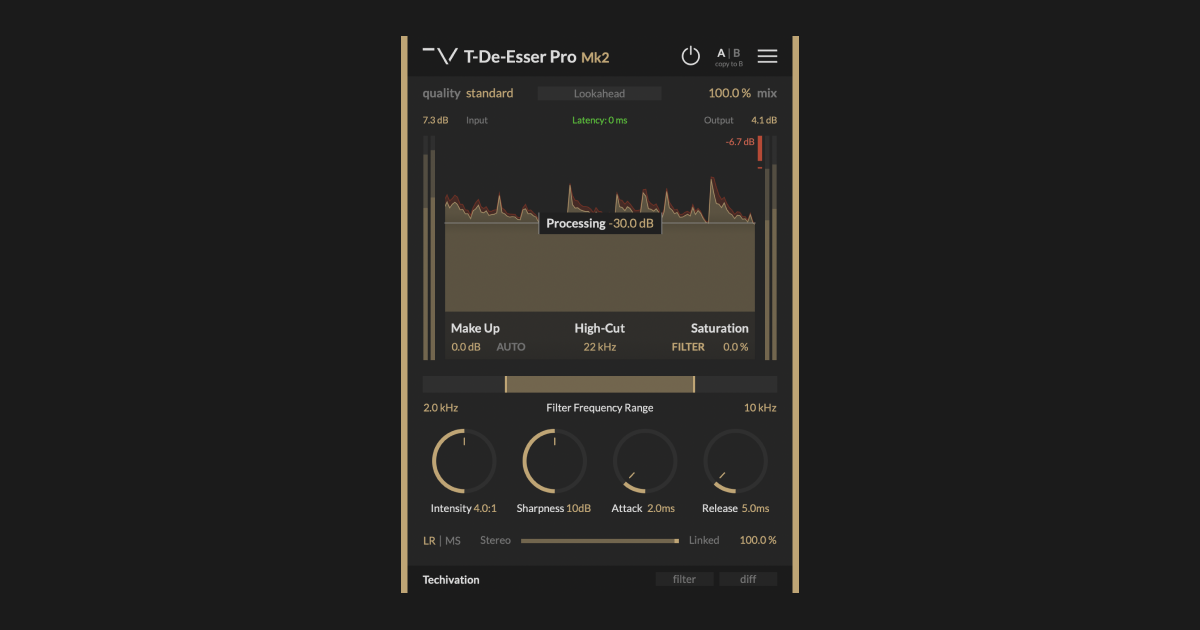
細く狙うと自然さを残しやすく、広く抑えると痛さをまとめて下げやすくなります。素材に合わせて使い分けます。 画像のつまみや表示を見ながら、どの処理が効いているかを曲中で確認します。 検出帯域や処理量を見ながら、子音だけが動いているかを聴きます。複数ボーカルでは同じ量が強すぎないかも確認します。
編集時間を減らす
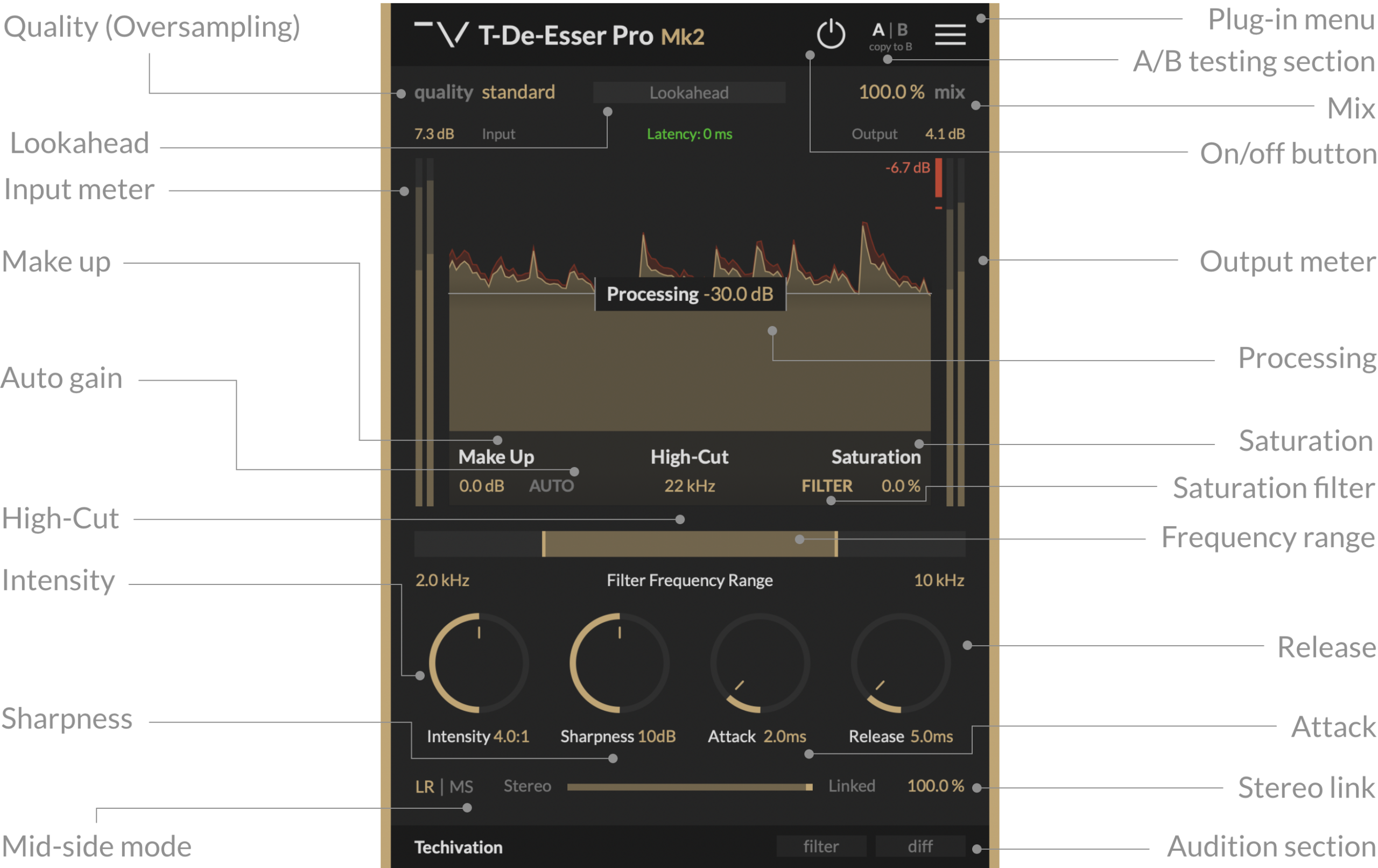
手作業で子音だけを下げる前に、どこまで自動で整うかを見ます。複数トラックで同じ癖がある時ほど効果が出ます。 画像のつまみや表示を見ながら、どの処理が効いているかを曲中で確認します。
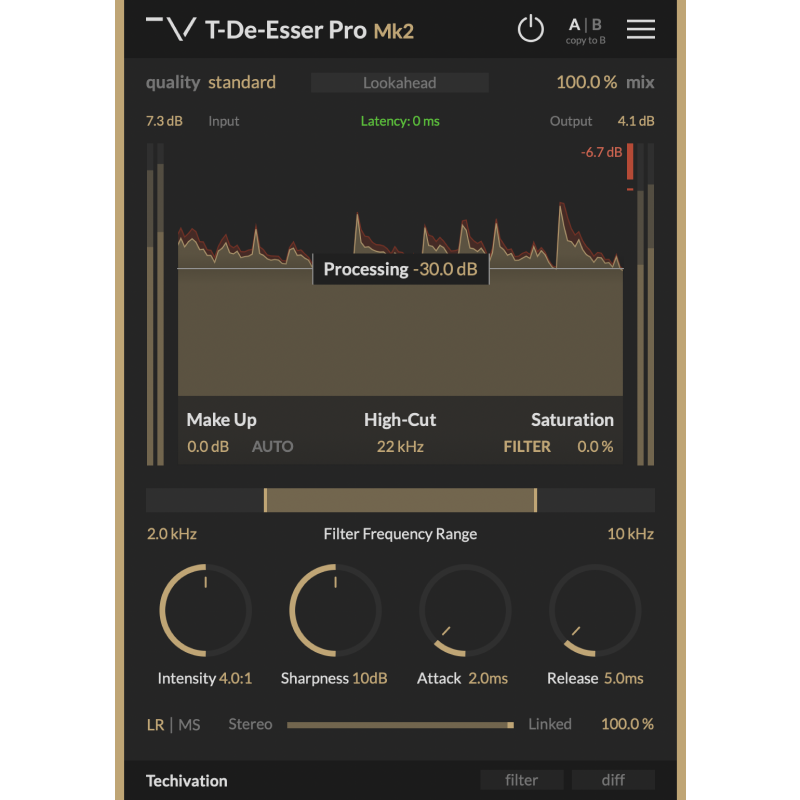
画面で判断するポイント
追加の画面では、どの操作が音に直結するかを見ます。つまみの数や見た目ではなく、音量、帯域、残響量、反応速度のどれを触っているのかを把握すると、試用時の判断が速くなります。 画像のつまみや表示を見ながら、どの処理が効いているかを曲中で確認します。
ユーザー評価の傾向
よく評価される傾向があるポイント
- 広い帯域と細い帯域の使い分け
- ボーカルの明るさを残す量
- 複数モードの効き方
注意点
- 深くかけた時の副作用は素材ごとに確認が必要
- 対応形式、認証、セール状況は導入前に確認する
Techivation T-De-Esser Pro Mk2の役割と比較
| 比較ポイント | この製品で見る点 | 近い候補との違い |
|---|---|---|
| 単体で試す | Techivation T-De-Esser Pro Mk2で使う場面を決め、最初に変化が出る場所と副作用を分けて聴く。 | 派手さより曲中で必要な変化が出るかを重視する。 |
| 曲中で試す | Techivation T-De-Esser Pro Mk2で主役を隠さず、低域や高域が増えすぎないか確認する。 | ミックス内で邪魔な部分だけ減るなら候補になる。 |
| 複数トラックで使う | Techivation T-De-Esser Pro Mk2で同じ設定を使い回さず、素材ごとに量を変える。 | 処理の速さと自然さのバランスを見る。 |
| 似た製品と比べる | Techivation T-De-Esser Pro Mk2で同じ素材で切り替え、音量差ではなく質感の違いを聴く。 | 作業が早くなるか、手動処理で足りるかを分けて判断する。 |
| 倍音 | Techivation T-De-Esser Pro Mk2は倍音、サチュレーション、歪みの質感を音作りに使えるため、単なる音量調整ではなく質感作りにも向きます。 | 近い候補と比べる時は、この機能を実際の制作で使う場面があるかを確認します。 |
関連動画


購入先
仕様・動作条件
【対応形式】
VST3、AU、AAXのうち、自分のDAWで使う形式が用意されているか確認します。
【運用条件】
ボーカルトラックへ複数挿す場合はCPU負荷とレイテンシーを見ます。録音中に使う時は遅延の少ない設定を選びます。
※システム条件は掲載時点の内容です。最新の対応状況は公式サイトで確認してください。


コメント