

Line 6 Helix Native レビュー・使い方
Helix系のアンプ、キャビ、エフェクトをDAW内で使う総合アンプシミュ。実機Helixユーザーとの相性が強い。
Line 6 Helix Nativeはどんなプラグインか
- アンプとキャビネットを別々に動かし、低域と中域の変化を聴く。
- 入力レベルで歪み方が変わるため、強く弾いた時の反応も確認する。
- ディレイやリバーブは曲中で足りる量まで戻す。
- アンプとキャビネットを分けて選ぶ。
- 録音後に音色を変えられるため、アレンジが固まってから歪みや空間を調整可能。
- ライブ用、録音用、ミックス用で出力先や空間の量を分けると扱いやすい。
- Line 6 Helix Nativeでアンプ、キャビネット、空間系を後から差し替え、演奏の芯が残るかを聴く。
- 最初から音を決めて録る運用なら実機や軽いアンプシミュも候補。
- ミックス専用製品と比べる時はキャビネットの馴染み方を見る。
- 歪み量、低域、コード分離を分けて確認する。
Line 6 Helix Nativeは、Helix系のアンプ、キャビネット、エフェクトをDAW内で組むためのプラグインです。ギターやベースをDIで録っておき、録音後にアンプや空間系を差し替えたい制作に向きます。 録音時は遅延を小さくして弾き心地を優先し、ミックス時はキャビネットやマイク位置で中域を整えます。入力レベルで歪み方が変わるため、強く弾いた時と弱く弾いた時の差も確認します。
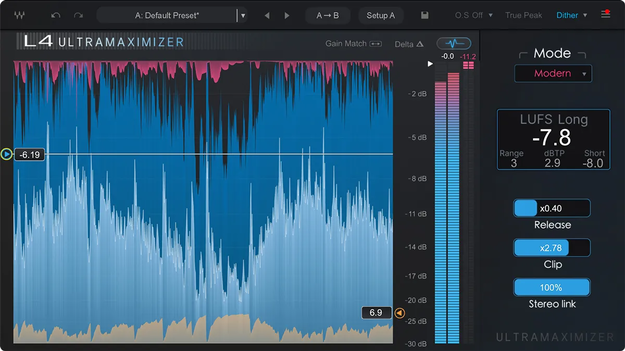
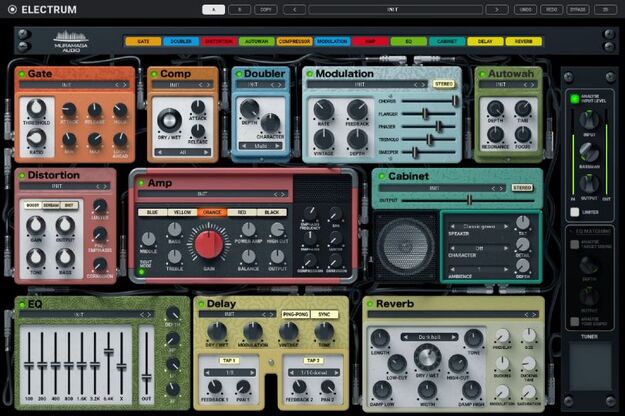
見るべき点はプリセット数ではなく、アンプを変えた時にピッキングの芯が残るか、キャビネットを変えた時に低域が膨らみすぎないかです。歪みを強くした時のノイズやコード分離も、曲中で判断します。 画面上のアンプ、キャビネット、ペダルの並びを見て、どこで低域や高域が変わっているかを把握します。IRやマイク設定を変える時は、単体音ではなくベースとドラムを鳴らして濁りを聴きます。
実機Helixと併用する場合は、ライブ用とDAW用のプリセットを同じ考え方で管理できます。録音時は弾き心地、ミックス時はキャビネットや空間系の馴染み方を分けて確認します。 Line 6 Helix Nativeでは、アンプ、キャビネット、IR、MIDI、CPU、レイテンシーのような確認点を音の変化と分けて見ると、似た製品との差が分かります。
主な特徴
アンプとキャビネットを分けて選ぶ
アンプモデルだけで音を決めず、キャビネットやマイクの組み合わせで中域と低域が大きく変わります。曲中でベースとぶつからないかを聴きます。 画像のつまみや表示を見ながら、どの処理が効いているかを曲中で確認します。
DI録音を後から作り込む
録音後に音色を変えられるため、アレンジが固まってから歪みや空間を調整できます。弾いている時の音と完成時の音を分けて考えます。 画像のつまみや表示を見ながら、どの処理が効いているかを曲中で確認します。
Helix系の運用に寄せる
実機Helixと近い考え方でプリセットを管理できます。ライブ用、録音用、ミックス用で出力先や空間の量を分けると扱いやすいです。 画像のつまみや表示を見ながら、どの処理が効いているかを曲中で確認します。
ユーザー評価の傾向
よく評価される傾向があるポイント
- 実機Helix系プリセットとの連携
- アンプ、キャビ、空間系をまとめて保存
- ギター録音後の再調整
注意点
- 深くかけた時の副作用は素材ごとに確認が必要
- 対応形式、認証、セール状況は導入前に確認する
Line 6 Helix Nativeの役割と比較
| 比較ポイント | この製品で見る点 | 近い候補との違い |
|---|---|---|
| DI録音 | Line 6 Helix Nativeでアンプ、キャビネット、空間系を後から差し替え、演奏の芯が残るかを聴く。 | 録音後に音色を詰めるなら便利。最初から音を決めて録る運用なら実機や軽いアンプシミュも候補になる。 |
| 実機Helixとの併用 | ライブ用プリセットをDAWで使った時に、低域や空間が濃すぎないか確認する。 | 実機ユーザーは管理しやすい。ミックス専用製品と比べる時はキャビネットの馴染み方を見る。 |
| ハイゲイン | 歪み量、低域、コード分離を分けて確認する。 | 重いギターほどベースとの重なりを曲中で聴く。単体で太い音だけでは選ばない。 |
| ベース | アンプ感と低域の芯が両立するか確認する。 | DIベースに中域を足したい時に向く。低域処理専用のプラグインとは役割が違う。 |
関連動画


購入先
仕様・動作条件
【対応形式】
VST3、AU、AAXなど、使うDAWの読み込み形式を購入前に確認します。
【運用条件】
アンプ/キャビネット処理はCPU負荷が増えやすいため、録音時の低レイテンシー設定とミックス時の高品質設定を分けて確認します。
※システム条件は掲載時点の内容です。最新の対応状況は公式サイトで確認してください。


コメント