
NUGEN Audio Visualizer レビュー・使い方
周波数、ステレオ、位相などを多角的に表示する総合アナライザー。
NUGEN Audio Visualizerはどんなプラグインか
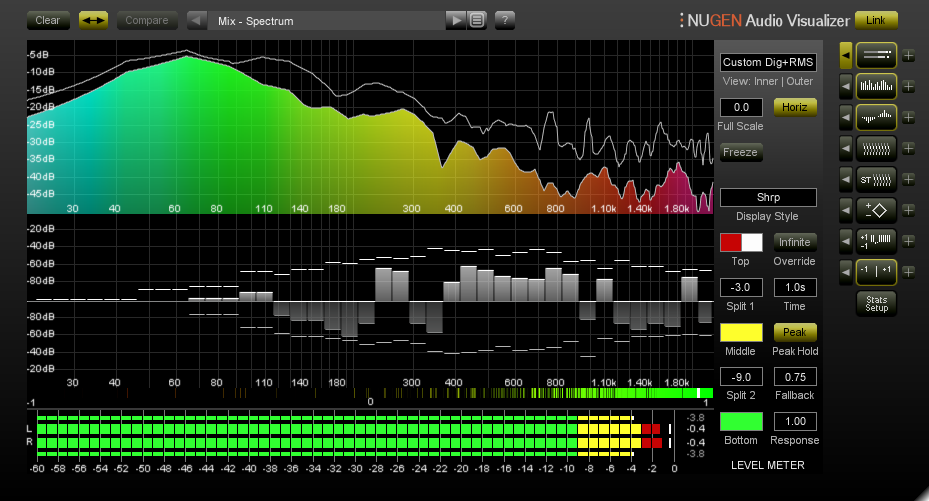
- FFT、スペクトログラム、ステレオ表示、レベルメーターなど複数の分析画面を組み合わせられる。
- 周波数分析と比較モードにより、ステム間のマスキングやダイアログ明瞭度の問題を確認できる。
- ステレオと低域の分析により、TV放送やモノ互換で問題になるエネルギー分布と定位の安定を見られる。
- 周波数/dBのズームとスクロールに対応し、問題帯域を細かく拡大して確認できる。
- マスタリングエンジニアや音声作業者が必要な情報へすぐアクセスできる、柔軟な分析ウィンドウを持つ。
NUGEN Audio Visualizerは、音を変えるプラグインではなく、ミックスやマスターの状態を画面で確認する分析ツールです。FFT、スペクトログラム、ステレオ、低域、レベルを組み合わせ、耳だけでは見落とす偏りを探します。
周波数表示だけを見ると普通のスペアナに見えますが、重要なのは比較と視点の切り替えです。ダイアログを邪魔する帯域、ステム同士のマスキング、低域の片寄り、ステレオ像の広がりを、同じ画面内で確認できます。
マスタリングでは、派手な補正を入れる前にVisualizerで問題の場所を絞ると判断が速くなります。放送向け素材では、低域が片側へ寄っていないか、モノ再生で崩れそうな広がりになっていないかを見る用途が中心です。
主な特徴
周波数とレベルを同時に見る
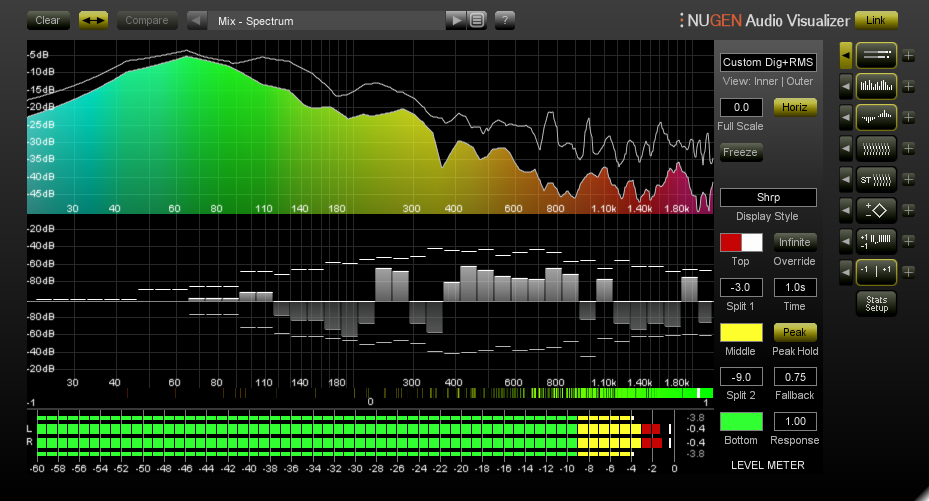
画面上部にはスペクトラム、下部にはレベルや分布が並び、帯域の山と音量の関係を同時に確認できます。ミックスで気になる濁りが、低域の量なのか中域の重なりなのかを切り分ける助けになります。
色分けされた表示は、問題帯域を探す入口として使います。
比較表示でマスキングを見つける
比較モードを使うと、複数の信号やステムの周波数バランスを重ねて確認できます。ダイアログとBGM、キックとベース、リードと伴奏のように、ぶつかる帯域を視覚的に探せます。
耳で感じた違和感を、画面上の帯域へ落とし込むための使い方です。
ステレオ像と低域の安定を見る
ステレオと低域分析は、放送や配信で問題になる定位の偏りを確認するために役立ちます。低域が広がりすぎている素材や、片側にエネルギーが寄る素材は、再生環境で印象が変わることがあります。
補正前の検査として使い、必要ならEQ、モノ化、ステレオ処理へつなげます。
ユーザー評価の傾向
よく評価される傾向があるポイント
- FFT、スペクトログラム、ステレオ、低域をまとめて見られる
- ステム比較やマスキング確認に使える
- マスタリング前の問題発見に向く
注意点
- 音を自動で直すツールではありません
- 画面情報に頼りすぎると聴感判断が後回しになります
- ラウドネス基準の確認はVisLMなど別メーターが必要です
NUGEN Audio Visualizerの役割と比較
| 比較ポイント | この製品で見る点 | 近い候補との違い |
|---|---|---|
| 周波数分析 | FFTとスペクトログラムで帯域を確認。 | 濁りや刺さりの位置を探す。 |
| 比較表示 | ステムや参照音源を重ねて見る。 | マスキングの原因を切り分ける。 |
| ステレオ分析 | 左右の広がりと安定を確認。 | 低域の広がりすぎに注意する。 |
| ズーム操作 | 周波数/dBを拡大して見る。 | 問題帯域を細かく詰める。 |
| 競合との差 | 補正ではなく分析ウィンドウの柔軟性。 | EQやメーターの前に状態把握へ使う。 |
関連動画


購入先
仕様・動作条件
【対応形式】
macOS / Windows環境のDAWで使うNUGEN Audio製プラグインです。導入前に、使用DAWが対応するプラグイン形式とライセンス方式を確認してください。
Visualizerは分析用の表示を複数並べるため、画面サイズとGPU/CPU負荷も作業性に関わります。常時挿す場合はセッション負荷を確認してください。
【運用上の確認】
ポスト/放送/配信向けの製品は、作品の納品仕様やプラットフォーム基準と合わせて設定を決めます。
メーターや分析系は音を変える製品ではないため、後段の補正ツールと併用して判断します。
※システム条件は掲載時点の内容です。最新の対応状況は公式サイトで確認してください。


コメント