
STL Tones AmpHub レビュー・使い方
STL Tonesのサブスク型アンプ環境。現代的なハイゲインからクリーンまで、追加モデルを含めて使える。
STL Tones AmpHubはどんなプラグインか
 ▶
▶
- アンプとキャビネットを別々に動かし、低域と中域の変化を聴く。
- 入力レベルで歪み方が変わるため、強く弾いた時の反応も確認する。
- 空間系を録音段階で濃くしすぎると、後から動かしにくい。
- ディレイやリバーブは曲中で足りる量まで戻す。
- プリセットは出発点として使い、ベースやドラムと鳴らした時に膨らむ帯域を削る。
- 単体音だけで決めない。
- 録音時は弾き心地、ミックス時は馴染み方を優先する。
- 用途ごとに設定を分けると失敗が少ない。
STL Tones AmpHubは、録音後の音作りをDAW内で進めるための製品です。音色の派手さより、曲中で演奏の芯が残るかを確認します。 録音時は遅延を小さくして弾き心地を優先し、ミックス時はキャビネットやマイク位置で中域を整えます。入力レベルで歪み方が変わるため、強く弾いた時と弱く弾いた時の差も確認します。
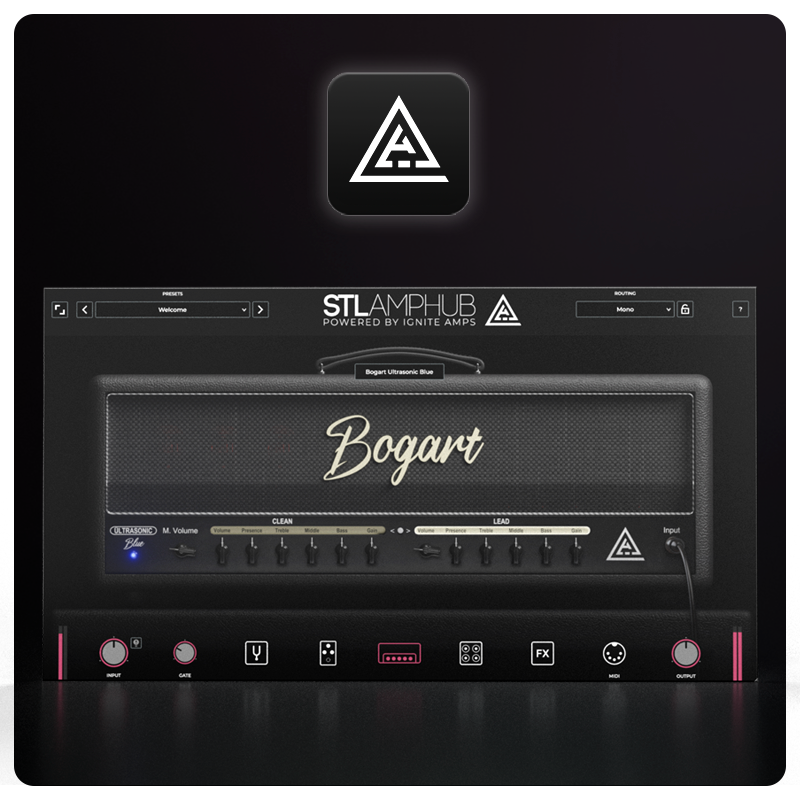
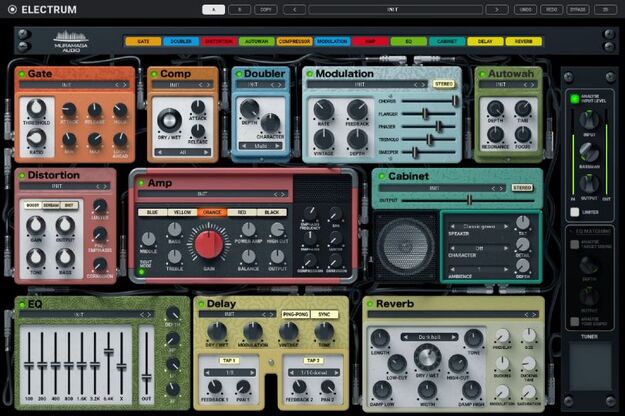
アンプ、キャビネット、歪み、空間系を一度に変えると原因が分かりにくくなります。音作りでは一つずつ動かし、低域と中域の残り方を確認します。 画面上のアンプ、キャビネット、ペダルの並びを見て、どこで低域や高域が変わっているかを把握します。IRやマイク設定を変える時は、単体音ではなくベースとドラムを鳴らして濁りを聴きます。
AmpHubは追加モデルを使いながら音を作る環境なので、よく使うアンプを固定してからキャビネットやペダルを変えると判断しやすくなります。 STL Tones AmpHubでは、アンプ、キャビネット、IR、MIDI、CPU、レイテンシーのような確認点を音の変化と分けて見ると、似た製品との差が分かります。
主な特徴
音作りを一つずつ進める
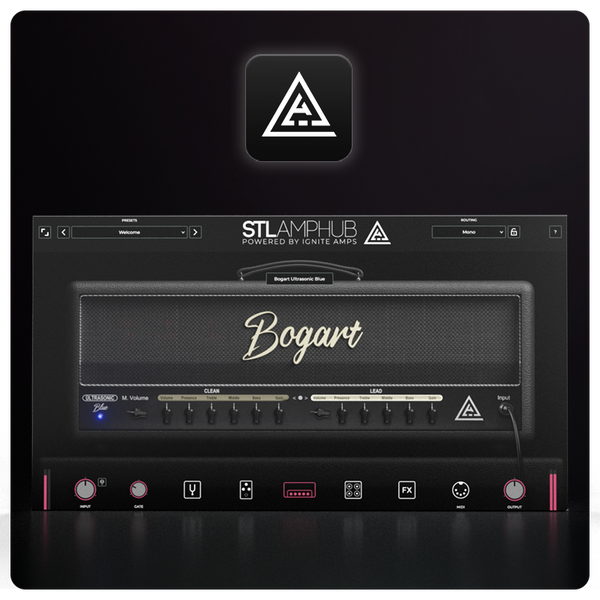
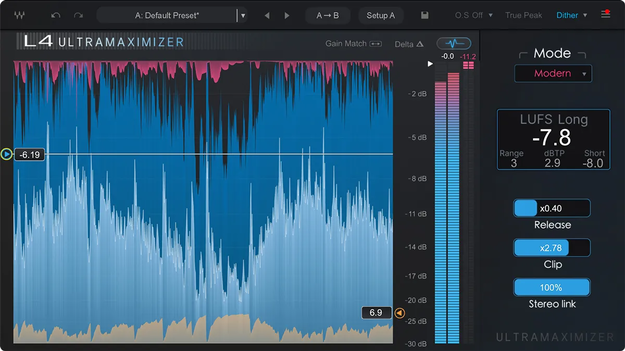
アンプ、キャビネット、歪み、空間系を同時に変えると原因が分かりにくくなります。低域と中域を順に確認します。 画像のつまみや表示を見ながら、どの処理が効いているかを曲中で確認します。
後から戻せる状態にする
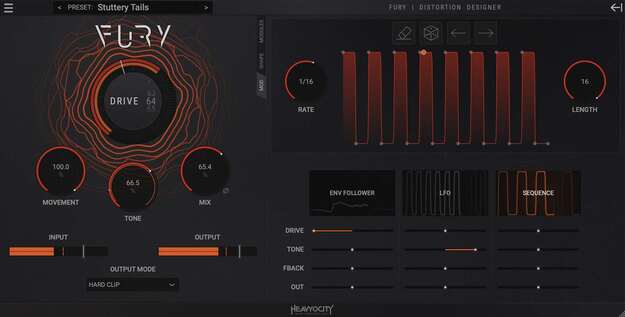
DIやプリセットを残しておくと、アレンジ後に音色を調整できます。録音時の気持ちよさと完成時の馴染みを分けます。 画像のつまみや表示を見ながら、どの処理が効いているかを曲中で確認します。

画面で判断するポイント
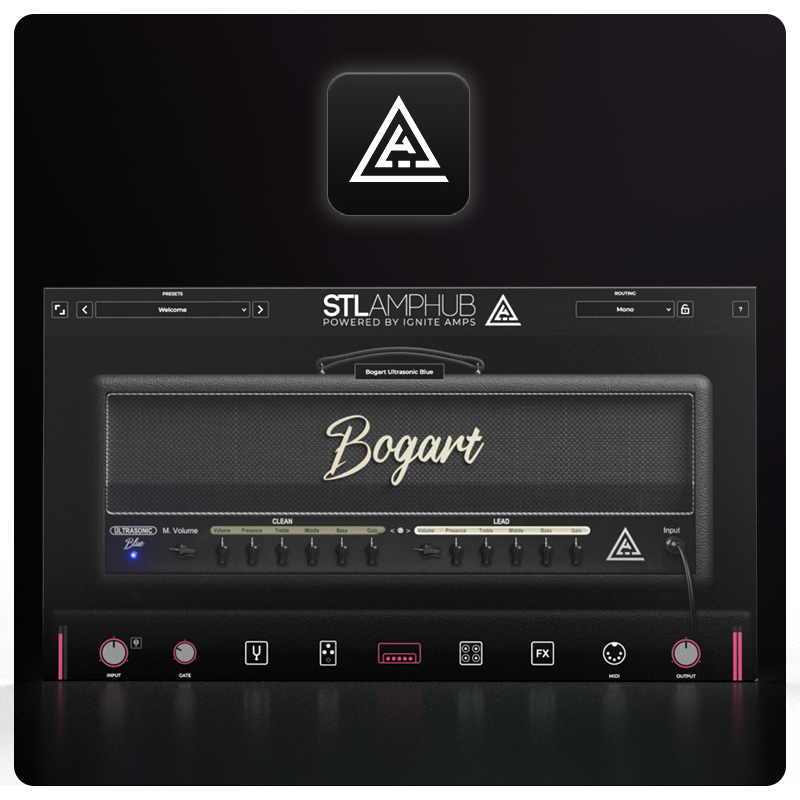
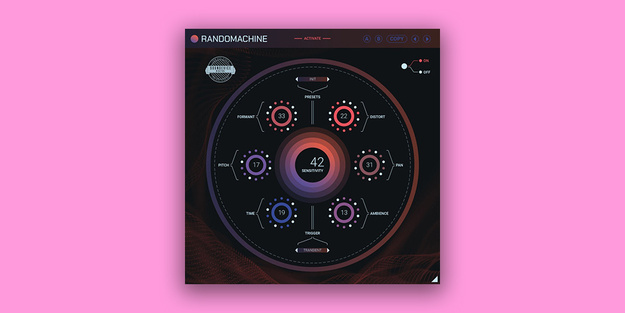
追加の画面では、どの操作が音に直結するかを見ます。つまみの数や見た目ではなく、音量、帯域、残響量、反応速度のどれを触っているのかを把握すると、試用時の判断が速くなります。 画像のつまみや表示を見ながら、どの処理が効いているかを曲中で確認します。
演奏の芯を残す
派手な音色でも、ピッキングやベースの輪郭が埋もれると曲中では弱く聞こえます。演奏の強弱が残るかを聴きます。 画像のつまみや表示を見ながら、どの処理が効いているかを曲中で確認します。
ユーザー評価の傾向
よく評価される傾向があるポイント
- モダンハイゲインの反応
- 追加モデルを使う運用
- 録音後の差し替えやすさ
注意点
- 深くかけた時の副作用は素材ごとに確認が必要
- 対応形式、認証、セール状況は導入前に確認する
STL Tones AmpHubの役割と比較
| 比較ポイント | この製品で見る点 | 近い候補との違い |
|---|---|---|
| 単体で試す | STL Tones AmpHubで使う場面を決め、最初に変化が出る場所と副作用を分けて聴く。 | 派手さより曲中で必要な変化が出るかを重視する。 |
| 曲中で試す | STL Tones AmpHubで主役を隠さず、低域や高域が増えすぎないか確認する。 | ミックス内で邪魔な部分だけ減るなら候補になる。 |
| 複数トラックで使う | STL Tones AmpHubで同じ設定を使い回さず、素材ごとに量を変える。 | 処理の速さと自然さのバランスを見る。 |
| 似た製品と比べる | STL Tones AmpHubで同じ素材で切り替え、音量差ではなく質感の違いを聴く。 | 作業が早くなるか、手動処理で足りるかを分けて判断する。 |
関連動画


購入先
仕様・動作条件
【対応形式】
VST3、AU、AAXなど、使うDAWの読み込み形式を購入前に確認します。
【運用条件】
アンプ/キャビネット処理はCPU負荷が増えやすいため、録音時の低レイテンシー設定とミックス時の高品質設定を分けて確認します。
※システム条件は掲載時点の内容です。最新の対応状況は公式サイトで確認してください。


コメント