

Initial Audio Clipper 2 レビュー・使い方
無料で使えるソフトクリッパー。LUFSメーターやTrue Peak制御もあり、無料枠の実用候補。
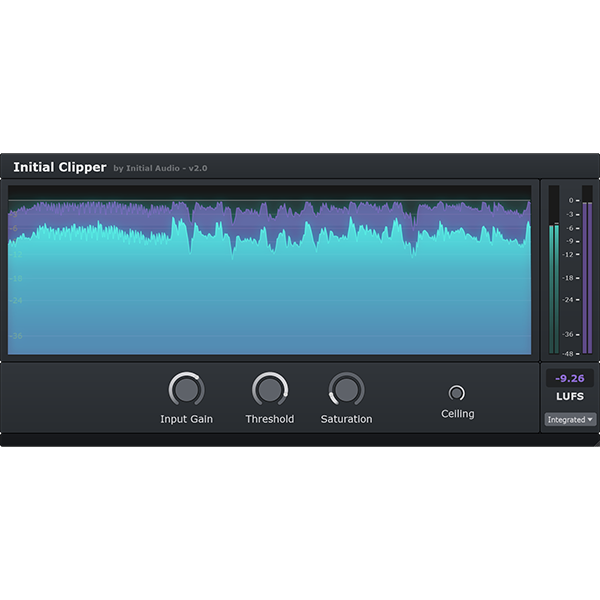
Initial Audio Clipper 2はどんなプラグインか
 ▶
▶
- VST3、AU、AAX対応で無料クリッパーとして導入しやすい。
- Curveで倍音の出方を変え、ドラムや808の厚みを調整できる。
- 低域の輪郭、アタックの硬さ、高域の荒れを分けて聴くと、処理量を決めやすくなる。
- 入力でどれだけクリッパーへ入れるかを決め、Ceilingで最終的な上限を管理する。
- 最終リミッターだけでピークを止めるより、先に少し丸めておくと後段の動きが穏やかになる場合がある。
- 後段リミッターの前処理にもなる。
- Ceilingでピーク上限を管理し、後段リミッターへ渡しやすい。
- カーブで倍音の出方を調整する。
Initial Audio Clipper 2は、入力を押し込みながらピークを柔らかく整える無料クリッパーです。温かさや倍音を足しつつ、ミックスやドラムの突発的なピークを扱いやすくできます。
Input Gainで押し込み、Thresholdで飽和が始まる位置を決め、Ceilingで上限を管理する流れです。Curveを動かすと倍音の出方が変わるため、808、ドラム、ミックスバスで効き方が変わります。
クリッパーは音量感が上がる一方で、硬さや歪みも増えます。低域の輪郭、アタックの硬さ、高域の荒れを分けて聴き、単に大きくなっただけではないかを確認しておくと安心です。
主な特徴
押し込み量と天井を分ける
入力でどれだけクリッパーへ入れるかを決め、Ceilingで最終的な上限を管理します。音量を上げた錯覚だけでなく、アタックの残り方を確認します。 低域の輪郭、アタックの硬さ、高域の荒れを分けて聴くと、処理量を決めやすくなります。
カーブで倍音の出方を調整する
ソフトな曲線にすると急な歪みを避けながら密度を足せます。808では低域の膨らみ、ドラムではスネアの硬さが判断点になります。 バスやマスターで使う時は、単体での派手さより曲中の前後関係とステレオ幅の変化を確認します。
リミッター前の整理にも使う
最終リミッターだけでピークを止めるより、先に少し丸めておくと後段の動きが穏やかになる場合があります。強く使う時は高域のざらつきを確認します。 同じ設定を複数素材へ使い回さず、素材の役割に合わせて戻り方や効き始めを調整します。
ユーザー評価の傾向
よく評価される傾向があるポイント
- 操作が分かりやすい
- 温かさとピーク整理を同時に狙える
- 無料配布/手軽な導入が魅力
注意点
- 通知音ファイルは製品デモではない
- 高度なマルチバンド処理は別候補が必要
Initial Audio Clipper 2の役割と比較
| 比較ポイント | この製品で見る点 | 近い候補との違い |
|---|---|---|
| 確認ポイント | Input ゲインで押し込み量を決める。 | 1ノブ系より天井と分けて考えやすい。 |
| 確認ポイント | Curveで倍音を調整。 | 透明処理だけでなく温かさを足す。 |
| 確認ポイント | Ceilingでピークを管理。 | 後段リミッターの前処理にもなる。 |
| 運用確認 | Input制作中と書き出し時の設定を分ける。 | 簡易ツールより導入前の確認点が多い。 |
公式サウンドデモ
公式ページに掲載されている音声デモです。Dry/WetやON/OFFの違いを聴き比べられます。
関連動画
購入先
仕様・動作条件
【対応環境】
対応OS、プラグイン形式、対応ホストは更新されるため、導入前にメーカーの最新仕様と使用DAWを照合します。
【ライセンスと運用】
ライセンス管理、認証方式、インストーラーの扱いはメーカー配布版に合わせます。セッション共有時は同じバージョンをそろえると安全です。
※システム条件は掲載時点の内容です。最新の対応状況は公式サイトで確認してください。


コメント