こんにちは!音楽制作、楽しんでますか?
「そろそろ本格的に曲を作ってみたい…でも、DAWが多すぎてどれを選べばいいか分からない!」
そんなあなたのために、この記事では人気のDAWを7本、わかりやすく、しかもたっぷり解説していきます!
自分にぴったりのDAWが見つかれば、曲作りはもっと楽しくなりますよ✨
結論:迷ったらこのDAWを選べばOK
先に結論から言うと、DAW選びは「何を作りたいか」と「使っているPC」でかなり絞れます。全部を完璧に比較するより、まずは自分に近いタイプから選ぶのがおすすめです。
※この記事にはAmazonアソシエイトリンクが含まれます。価格・プラン・対応OSは変更されることがあるため、購入前に必ず公式ページや販売ページで最新情報を確認してください。
| 目的・タイプ | まず候補にしたいDAW | 選びやすい理由 |
|---|---|---|
| Macで初めてDTMを始める | Logic Pro | 買い切りで音源・エフェクトが多く、宅録からミックスまで始めやすい |
| 作曲・編曲をしっかり学びたい | Cubase | MIDI編集や作曲支援が強く、幅広いジャンルに対応しやすい |
| 操作のわかりやすさを重視したい | Studio One | 画面が見やすく、録音・打ち込み・ミックスの流れを作りやすい |
| EDM・ビートメイクを作りたい | FL Studio | ループ制作や打ち込みが得意で、直感的にビートを組みやすい |
| ライブ・ループ制作もしたい | Ableton Live | アイデア出し、ループ、ライブ演奏との相性が良い |
| 録音・編集を本格的にやりたい | Pro Tools | 録音編集や商業スタジオ系のワークフローに強い |
| できるだけ安く本格環境を作りたい | Reaper | 軽くて低価格。自分で環境を整えられる人にはかなり強い |
歌ってみた・宅録ボーカルが中心なら、最初はLogic Pro、Studio One、Cubaseあたりが候補に入りやすいです。ビートメイク中心ならFL Studio、費用を抑えたいならReaperも有力です。
※価格やプランは変更されることがあるため、購入前に各公式サイトで最新情報を確認してください。今後アフィリエイトリンクを入れる場合は、リンク付近に広告表記を明記します。
歌い手・宅録向けDAWの選び方
歌ってみたや宅録ボーカルを中心に使うなら、DAW選びで見るべきポイントは「作曲機能の多さ」だけではありません。録音、テイク管理、ピッチ補正、ミックス、書き出しまでを無理なく進められるかが大事です。
| 重視すること | 見るポイント | 候補に入りやすいDAW |
|---|---|---|
| ボーカル録音 | 録音開始までが簡単か、テイクを整理しやすいか | Logic Pro / Studio One / Cubase |
| ピッチ補正 | 標準機能でどこまで直せるか、外部プラグインを使いやすいか | Logic Pro / Cubase / Studio One |
| ミックス | EQ、コンプ、リバーブなどの基本処理を学びやすいか | Studio One / Logic Pro / Cubase |
| 書き出し | 投稿用の2mixや確認用音源を書き出しやすいか | Studio One / Logic Pro / Cubase |
| 費用を抑える | 最初の導入費と、追加プラグインがどれくらい必要か | Reaper / Studio One / Logic Pro |
MacユーザーならLogic Proはかなり有力です。ただしMac専用なので、Windows環境ならStudio One、Cubase、Reaperあたりを優先して検討すると選びやすくなります。
歌ってみた用途では、最初からすべてを完璧にこなせるDAWを探すより、録音して、軽く整えて、投稿用に書き出す流れをストレスなく続けられるものを選ぶのがおすすめです。
🎹 Logic Pro(Apple純正・Mac専用)
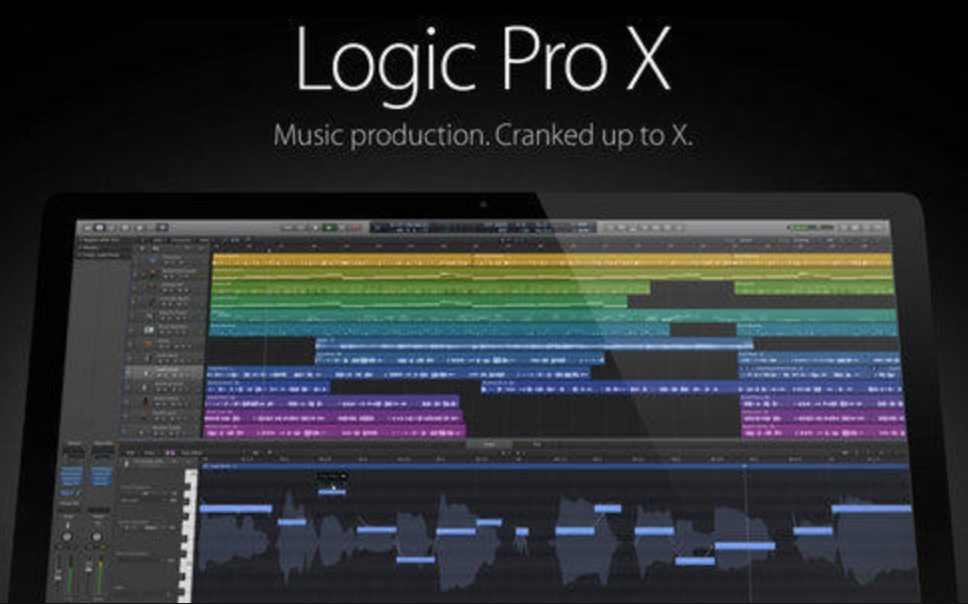
Macを使っている人なら、まず最初に気になるのがこの Logic Pro。
Appleが自社で開発しているDAW(音楽制作ソフト)で、UIの美しさ・安定性・内蔵音源の豊富さで高く評価されています。
💰 価格
Apple公式ストアから 30,000円(税込・買い切り)で購入可能です。価格は変更されることがあるため、購入前に公式ページで最新情報を確認してください。
この価格で、数十万円分のプラグインやシンセが最初から使えるのは驚異的です。
🌟 ここがスゴい!Logic Proの魅力まとめ
- 🔊 初期搭載の音源・エフェクトが超充実!
ドラム音源、シンセ、ストリングス、EQ・コンプ・空間系エフェクトなどが最初からハイクオリティ。追加課金なしで本格的な制作が始められます。 - 🎚 録音からミックス・マスタリングまで全部OK
ボーカル録りも簡単。トラック管理、オートメーション、バウンスもスムーズ。1つのソフトで“最初から最後まで”完結できる安心感。 - 🍏 Apple製品との相性が神レベル
Macはもちろん、iPhone/iPadとのAirDrop連携、GarageBandからのデータ移行、iPadをコントローラーにする「Logic Remote」など、とにかく快適。
⚠️ ちょっと気になる点
- 🚫 Windowsでは使えません…
LogicはMac専用のため、Windowsユーザーは使うことができません(BootCamp不可)。 - 🎼 一部MIDI編集が細かくできないという声も
CubaseやStudio Oneと比べると、MIDIエディット機能に物足りなさを感じる人も。ただしアップデートで年々改善されています。
🎤 この人たちも使ってる!
- 米津玄師さん:繊細なサウンドメイキングに最適
- 宇多田ヒカルさん:Apple製品愛好者としてLogic活用
- Porter Robinsonさん:壮大なシンセとVocal Chopの融合に
このように、プロの現場でもしっかり使われているDAWなんです。
🧰 こんな人におすすめ!
- Macユーザーで、最初のDAW選びに迷っている人
- 追加課金なしで、最初から本格的な制作を始めたい人
- Appleの直感的なUIに慣れている人(GarageBand経験者も◎)
🎥 チュートリアル動画も豊富
「Logicってどんな感じ?」という方は、以下の動画がおすすめです👇
音脳ラボのひとこと評価
Logic Proユーザーです。特に好きなのは、やっぱり「動作が軽いのに高機能」なところ。
ボーカル録りも簡単で、ピッチ修正機能(Flex Pitch)も付属。サードパーティに頼らなくても一通りの作業が完結します。
もしあなたがMacユーザーなら、まずLogicから始めるのは圧倒的に正解です。
30,000円でこのクオリティは…ぶっちゃけコスパ最強です。
🎼 Cubase(クラシック・作曲派に人気)
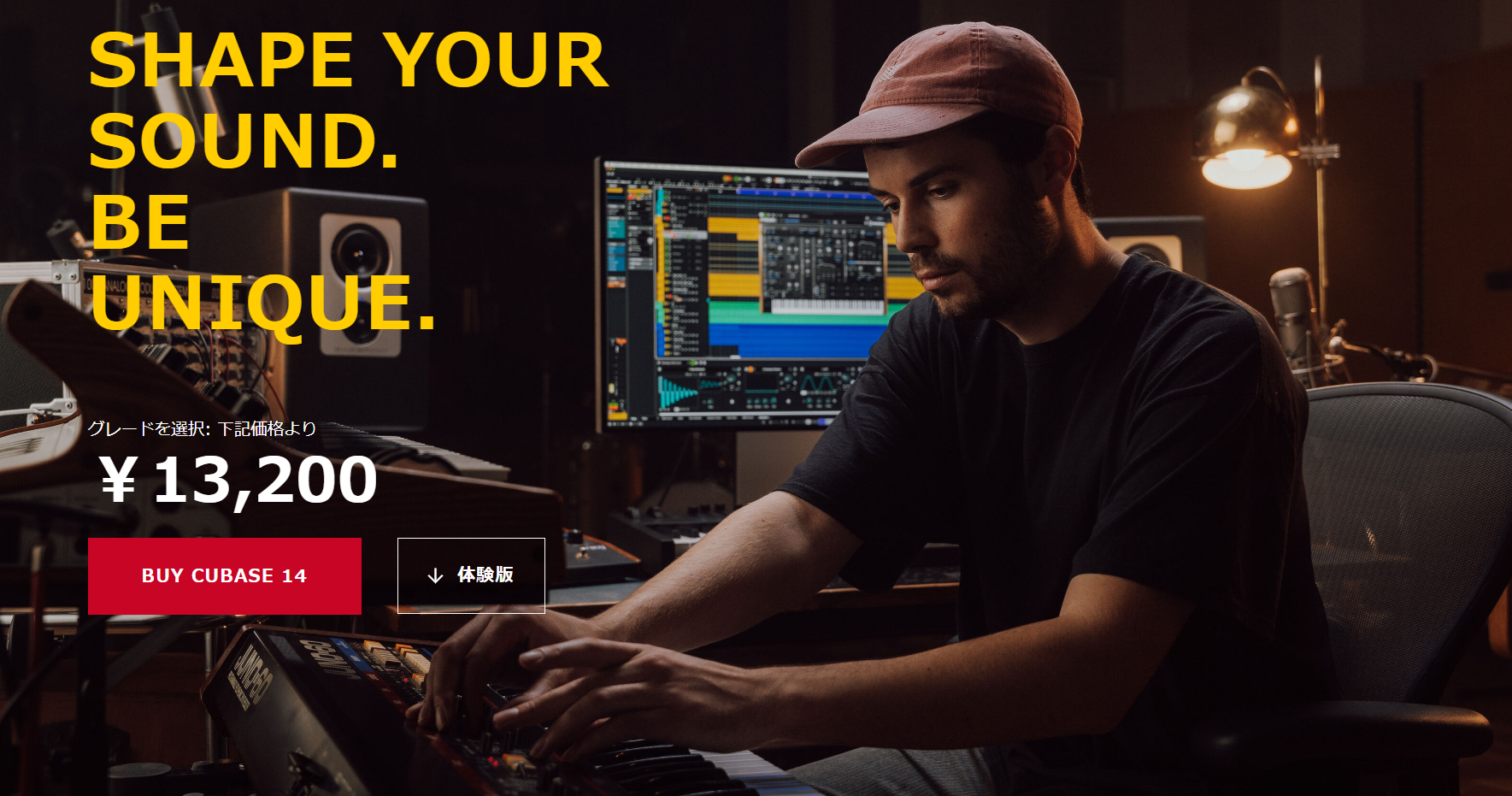
「しっかり譜面を書きながら音楽を組み立てたい」「コード進行も理論的に構築したい」──
そんな“作曲派”や“クラシック寄り”のクリエイターから長年愛されているDAWが、Steinberg社のCubase(キューベース)です。
💰 価格とエディション
価格やエディション構成は変更されることがあるため、購入前に公式ページで最新情報を確認してください。
Cubaseのエディションを選ぶ
※Amazonリンクはアソシエイトリンクです。DAWはエディション違いがあるため、購入前に対象製品を確認してください。
自分の目的や予算に合わせて3つのエディションから選べます:
- Elements:約13,000円(入門・宅録向け)
- Artist:約36,000円(本格的に作曲したい人に)
- Pro:約66,000円(プロレベルの制作に最適)
他のDAWに比べても細かくエディションが分かれており、「自分に合った機能だけを選べる」のが嬉しいポイントです。
🌟 Cubaseのここがスゴい!
- 🎼 楽譜ビューが超便利!
「五線譜で音楽を作る」ことができるのがCubaseの大きな特徴。音大出身者やクラシック系の人にとっては、このスコアビューが圧倒的に使いやすい! - 🎹 コード進行アシスト機能が超充実
コードトラック、コードパッドなど、作曲初心者でも「それっぽい進行」が作れてしまうサポート機能が満載。 - 🧠 MIDI編集力がプロ仕様
ノートのベロシティ、クオンタイズ、ヒューマナイズ、ピッチベンドまで、細かすぎるレベルでいじれます。MIDI打ち込み派にはたまらない。
⚠️ ちょっと気になる点
- 📺 見た目がちょっと“業務用”
デザインがやや無骨で、「操作が難しそう」と感じる人も。ただし、慣れると「どこに何があるか明確で安心」という声も。 - 🎧 オーディオ編集の直感性はやや劣る
LogicやStudio Oneに比べて、波形編集やピッチ補正の手数は多め。でもそのぶん細かい表現が可能。
🎤 この人たちも使ってる!
- 澤野弘之さん:アニメ『進撃の巨人』『ガンダムUC』などを手がける人気作曲家。スコア打ち込みに定評。
- B’z 松本孝弘さん:ギター録音やバンドアレンジでCubaseを長年愛用。
- Hans Zimmer氏:ハリウッド映画音楽界の巨匠。Cubaseで壮大なオーケストレーションを構築。
作曲家・映画音楽作家など、“譜面ベースで考える人”の定番ツールということがよく分かります。
🧰 Cubaseが向いている人
- 音楽理論に強い or 学びたい人
- 五線譜で作曲したい人
- 劇伴・BGM・クラシカルなジャンルに挑戦したい人
- MIDIで細かく打ち込みたい人
🎥 チュートリアル動画で雰囲気をチェック
「Cubase 14 for Beginners」では、最新版のCubaseを基礎から丁寧に解説してくれます👇
音脳ラボのひとこと評価
一時期Cubaseをメインに使っていました。
正直、最初は少しとっつきにくかったですが、MIDI編集の自由度の高さに感動。
楽譜で考える人や、映画・ゲーム音楽のような“構築型サウンド”を作りたい人にとっては、最高の相棒になると思います。
🧩 Studio One(直感操作&全部入り)
最近SNSやYouTube界隈でも人気急上昇中のDAW、それがPreSonus社のStudio Oneです!
「難しい操作は苦手だけど、ちゃんと曲作りはしたい…!」という“直感派”や“宅録入門者”にピッタリな設計になっています。
💰 価格(買い切り or サブスク)
価格やプランは変更されることがあるため、購入前に公式ページで最新情報を確認してください。
Studio Oneの公式情報を確認する
※Studio Oneは公式のデジタル販売・サブスク寄りの製品です。公式ページで永続ライセンス、Pro+年間プラン、Pro+月額プランを確認してください。
- Artist:約15,000円(入門向け。主要機能は揃ってます)
- Professional:約44,000円(プロ仕様。ミックス・マスタリングまでOK)
しかもサブスクじゃなく買い切りプランが選べるのも大きな魅力!
🌟 Studio Oneのここがスゴい!
- 🖱 ドラッグ&ドロップで完結するワークフロー
トラック作成、プラグイン適用、オーディオ配置までドラッグだけで完結!UIもモダンで感覚的に使えるので、「DAWって難しそう…」という初心者のハードルを一気に下げてくれます。 - 🎵 作曲〜マスタリングまで1本で完結
Studio Oneは単なる“録音ソフト”じゃありません。
作曲・編曲・録音・ミックス・マスタリングまでを1つのプロジェクト内で完結できます。別ソフトに持ち出す必要ナシ! - 🛠 初期搭載の音源・プラグインが充実
特にPro版には、EQ・コンプレッサー・リバーブ・アナライザーなど、市販プラグインに匹敵する高品質ツールが最初から入ってます。 - 🔁 リアルタイムステム書き出しや「Showモード」も便利
最近のアップデートでライブ用の「Showモード」や「マスタリングページ」との統合が強化。
宅録からライブ・配信まで、シームレスに対応できます。
⚠️ 気になる点(あえて言うなら…)
- 🔧 上級者はやや物足りなく感じる可能性
「もっと複雑なルーティングを組みたい」「細かい音声編集をしたい」という人には、Pro ToolsやCubaseの方が合うかもしれません。 - 📂 プロジェクト管理は慣れが必要
他DAWと違って、マスタリングやライブモードが統合されている分、最初は画面構成に少し迷うという声も。
🎤 この人たちも使ってる!
- Hiro(MY FIRST STORY)さん: 実際のレコーディング風景でもStudio Oneを使っている様子が紹介されています。
- Zedd: 世界的EDMプロデューサー。スタジオでの映像でもStudio Oneを使用。
他にも国内外で使用者が急増しており、「直感派プロデューサー御用達DAW」といった立ち位置になりつつあります。
🧰 Studio Oneが向いている人
- とにかく操作がカンタンなDAWがいい人
- 1本で録音からマスタリングまで完結したい人
- 宅録・歌ってみた・インスト制作を始めたい人
- 買い切り型がいい人(サブスク不要派)
🎥 チュートリアル動画で雰囲気チェック
以下の動画では、Studio Oneの基本的な使い方と魅力がコンパクトに解説されています👇
音脳ラボのひとこと評価
実際に使ってみて「とにかくわかりやすい!」と感じたDAWです。
右クリック+ドラッグで直感的にミックスできるのは衝撃でした。
DAW初心者にとって「何をすればいいのか」がすぐに見えるのが、Studio One最大の魅力だと思います。
🎛 FL Studio(ビートメイク好き集まれ!)
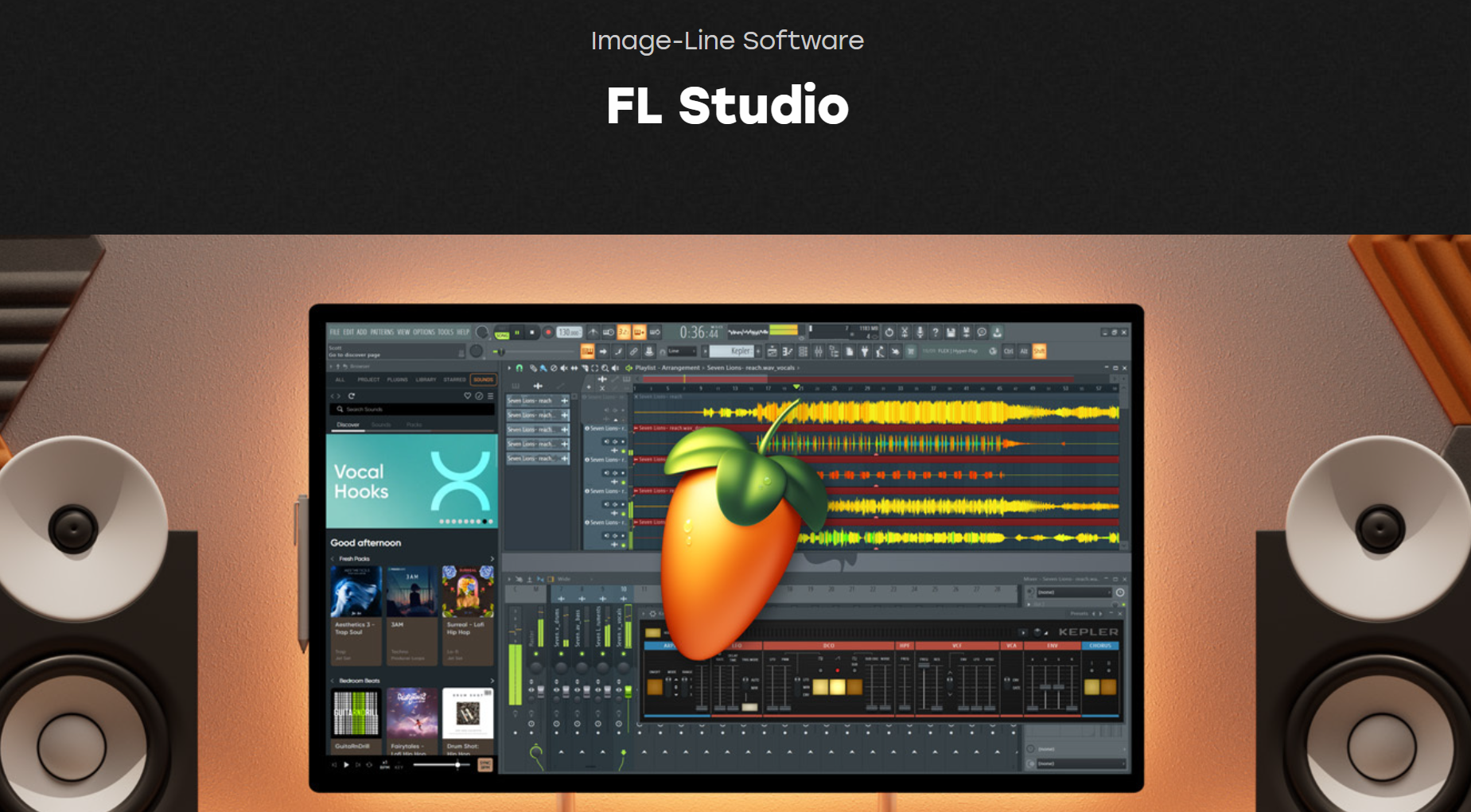
EDM、ヒップホップ、トラップ、ローファイ──ループ主体のビートメイクに挑戦したいなら、FL Studioが大本命!
海外ではとくに人気が高く、プロのビートメイカーもこぞって使っているDAWです。
💰 価格とエディション
価格やエディション構成は変更されることがあるため、購入前に公式ページで最新情報を確認してください。
FL Studioのエディションを選ぶ
※Amazonリンクはアソシエイトリンクです。価格は変動するため、購入前に販売ページで最新価格とエディションを確認してください。
- Fruity Edition:約13,000円(作曲とビート制作特化)
- Producer Edition:約25,000円(録音・エフェクトも対応)
- Signature Bundle:約33,000円(さらに豪華な追加ツール付き)
しかも買い切り+永久アップデート無料という神仕様!
一度買えば、バージョンアップのたびに課金し直す必要がありません。
🌟 FL Studioのここがスゴい!
- 🥁 パターンベースの超効率的なビートメイク
「チャンネルラック」と「ステップシーケンサー」で、思いついたリズムやフレーズを即打ち込み!
グリッドでクリックするだけの直感操作なので、初心者でもすぐにノれる。 - 🎛 見た目がカラフル&操作が楽しい!
パネルやトラックがカラフルに彩られ、GUI全体がフレンドリーな印象。
「作っててテンションが上がる!」と感じる人が多いのも特徴。 - 🧠 ビートのループ化・展開が簡単
パターン単位でフレーズを管理できるため、「Aメロ/Bメロ」「ビルド/ドロップ」などの構築がラク。
EDMやヒップホップに最適な制作フロー。 - 🎹 ピアノロールが超強力
MIDI編集はFL Studio最大の強みのひとつ。ピアノロールの自由度・操作性は業界トップレベル。
⚠️ 気になる点(正直に)
- 🎙 オーディオ録音はやや不得意
ボーカル録音やバンド録りなど“長尺の録音”作業は、他DAWよりワンテンポ面倒な印象があります。 - 🔗 日本語サポートはやや弱い
マニュアルや情報は英語が中心なので、初心者は最初に少し戸惑うかも。とはいえ、最近はYouTubeに日本語解説も増えています!
🎤 この人たちも使ってる!
- Avicii: 代表曲「Levels」などをFL Studioで制作。まさにレジェンド。
- Timbaland: ヒップホップの名プロデューサー。グルーヴィーなリズム制作に活用。
- Madeon: フランス出身のエレクトロニック系プロデューサー。色鮮やかなサウンドをFLで構築。
🧰 FL Studioが向いている人
- EDM・トラップ・ヒップホップ・ローファイを作りたい
- ドラムやループを組むのが好き
- “とにかく直感重視”で操作したい
- 永久アップデートでお得に使いたい
🎥 チュートリアル動画で雰囲気チェック
以下の動画では、FL Studioの2025年最新版をベースに、初心者にも分かりやすく機能を紹介しています👇
音脳ラボのひとこと評価
最初に触れたDAWがFL Studioでした。
「ここをクリックすれば音が鳴る」「ここにパターンを並べれば曲になる」──その分かりやすさに感動したのを覚えています。
今でも“ビートからインスピレーションを得たい時”にはFLを立ち上げるくらい、ループ構築の楽しさは抜群。
🎚 Ableton Live(ライブ&ループ制作ならコレ)
「ライブでリアルタイムに演奏したい!」「ループで直感的に曲を組みたい!」──そんなあなたにピッタリなのがAbleton Live。
ループベースでの曲作りや、打ち込み・録音・DJプレイを1本でこなせるライブパフォーマンス特化型DAWです。
💰 価格(エディション別)
価格やエディション構成は変更されることがあるため、購入前に公式ページで最新情報を確認してください。
Ableton LiveはIntro、Standard、Suiteの3エディションです。Introは入門用で、トラック数や収録音源・エフェクトに制限があります。作編曲を本格的に進めたいならStandard、Max for Liveや豊富な音源・Packsまで使いたいならSuiteが候補になります。価格は販売状況で変わるため、購入前に各販売ページで確認してください。
Ableton Liveのエディションを選ぶ
※Amazonリンクはアソシエイトリンクです。価格は変動するため、購入前に販売ページで最新価格とエディションを確認してください。
- Intro:約13,000円(入門用、トラック数など制限あり)
- Standard:約53,000円(十分な機能、作編曲メインならこれでOK)
- Suite:約80,000円(Max for Liveや全音源付きのフルスペック)
買い切り型&最大2台までのPCにインストール可能なので、1本買えば長く使えるのも魅力。
🌟 Ableton Liveのここがスゴい!
- 🎛 革命的な“セッションビュー”
従来のタイムライン型(アレンジビュー)とは別に、マトリクス状にループ素材を配置できるセッションビューを搭載。
トラックを再生しながらリアルタイムにパターンを切り替えられるので、ライブ感あふれる制作&演奏が可能です。 - 🧪 Max for Liveで無限に拡張
Suite版なら、音楽用のプログラミング環境「Max for Live」が使用可能。
独自エフェクトやMIDIツール、VJツールまで自作 or シェア可能なので、実験的なサウンドや表現も自由自在! - 🎹 ループ素材で始める音楽制作
収録されているループ素材がとにかく豊富!
ヒップホップ/エレクトロ/ハウスなどのループ系ジャンルとの相性抜群で、感覚的にグルーヴを構築できます。 - 🎧 ライブ用途に最適な軽さと安定性
Liveという名前の通り、ライブパフォーマンスやリアルタイムミックスにも対応。DJスタイルでの使用も定番!
⚠️ 気になる点(初心者はここ注意)
- 🧩 タイムライン型の制作はちょっとクセあり
トラックベースの制作に慣れている人は、セッションビューとの切り替えに戸惑うことも。
ただし慣れれば、自由度の高い構成力が武器になります。 - 🔗 やや価格は高め(特にSuite)
初期投資としては大きめ。ただし、Max for Liveや付属音源が豊富なのでコスパは十分。
🎤 この人たちも使ってる!
- 中田ヤスタカ(Perfume・きゃりー):ライブとの連動性を重視してLiveを活用。
- Madeon:フランスのエレクトロニックアーティスト。パッド演奏スタイルと相性抜群。
- Flying Lotus:実験的かつ立体的なサウンド構成にLiveを使用。
🧰 Ableton Liveが向いている人
- ループで音楽を組み立てたい人
- ライブで演奏/DJしたい人
- 自由に音楽表現を拡張したい人(Max for Live)
- セッション型でインスピレーションを得たい人
🎥 チュートリアル動画で雰囲気チェック
以下の動画では、Ableton Live 12の基本的な操作方法や制作スタイルが初心者向けに丁寧に解説されています👇
音脳ラボのひとこと評価
音脳ラボの第一印象は「セッションビューってなにこれ?」でしたが、
触っているうちに“ループからアイデアが自然と広がる”感覚にハマりました。
他のDAWにはない自由度・遊び心・ライブ感が詰まっていて、まさに音楽と向き合う“キャンバス”のようなDAWです。
🎥 Pro Tools(映像・プロ現場の王様)
🎛 Pro Tools(映像・プロ現場の王様)
世界中のスタジオ、映画音楽、テレビ番組、CM制作──あらゆる「プロの音現場」で選ばれているDAWが、このPro Tools。
音楽業界はもちろん、映像業界でも“業界標準”とされる本格派ツールです。
💰 価格とプラン(サブスク制)
価格やプランは変更されることがあるため、購入前に公式ページで最新情報を確認してください。
Pro ToolsはArtist、Studio、Ultimateの階層があり、さらにサブスク、永続ライセンス、アップグレード版が混在しやすいDAWです。永続ライセンスで購入したい場合は、商品名に「永続ライセンス」「新規購入者向け」などの表記があるかを必ず確認してください。サブスク版を選ぶ場合も、「新規購入者向け」なのか「継続更新向け」なのかを確認してから選ぶのが安全です。宅録・小規模制作ならArtist、音楽制作やミックスを本格化するならStudio、大規模な録音・ポストプロダクション用途ならUltimateが候補になります。
Pro Toolsのライセンス形態を選ぶ
永続ライセンス
年間サブスクリプション
※Amazonリンクはアソシエイトリンクです。Pro Toolsはサブスク、永続ライセンス、アップグレード、新規購入者向け/継続更新向けが混在するため、購入前に対象製品を必ず確認してください。
- Artist:月額1,580円(税込)
- Studio:月額3,180円(税込)
- Ultimate:月額8,480円(税込)
基本はサブスクリプション制ですが、期間中は常に最新版を使用可能です。
プラグインやクラウド機能、HDX対応などは上位プランでより強化されます。
🌟 Pro Toolsのここがスゴい!
- 🎧 音の波形編集が極めて高精度
ミリ秒単位の波形カット、クロスフェード、パンチイン・パンチアウトなど、音を“加工する”ことに関しては無敵レベルの精度と快適さ。 - 🎙 複数人による録音&ミックスに最適化
Pro Toolsはマルチトラック録音・チャンネル分離・セッション管理に優れており、チーム制作や商業案件に最適です。 - 📡 商業スタジオとのやりとりがスムーズ
海外スタジオや放送局で共有されるデータ形式にPro Toolsが使われているため、プロ同士のやりとりに強い互換性を持っています。 - 🛠 豊富な標準プラグインと安定性
Avid製のEQ・コンプレッサー・リバーブなどが最初から付属。
シンプルかつ使いやすいUIで、トラック数が多くても安定して動作します。
⚠️ 気になる点(正直レビュー)
- 🧠 初心者にはややハードル高め
DAWの中でもプロ前提の設計思想なので、他DAWと比べて「操作のとっつきやすさ」は劣ります。
ただし、学習する価値は充分あります。 - 💸 基本はサブスク制
月額制に抵抗がある方にはややネック。ただし、一定の更新性・サポート・ライブラリ追加があるので納得感はあります。
🎤 この人たちも使ってる!
- ONE OK ROCK: ボーカル・バンド録音のプロセスでPro Toolsを活用。
- 桑田佳祐さん: 高度な録音・編集作業を支えるツールとして使用。
- Justin Timberlake: 世界的ポップアーティストもプロデュース現場で導入。
🧰 Pro Toolsが向いている人
- 将来的にプロエンジニアを目指す人
- 商業レベルのレコーディング/編集をしたい人
- スタジオ案件や映像編集も視野に入れている人
- DAWよりも“録音現場そのもの”に近い作業をしたい人
🎥 チュートリアル動画で雰囲気チェック
以下の動画では、Pro Toolsの基本操作からセッション構築まで、初心者向けに丁寧に解説されています👇
音脳ラボのひとこと評価
最初は「Pro Toolsって難しそう…」と敬遠していましたが、
実際に使ってみると「このDAW、録音と編集に全振りしてる!」という印象。
ミックス作業の中で波形を細かく動かすたびに、“この精度は他では味わえないな”と実感しています。
将来レコーディングエンジニアを目指す人は、ぜひ一度触れてほしいDAWです。
🪶 Reaper(軽くて安くて最強)
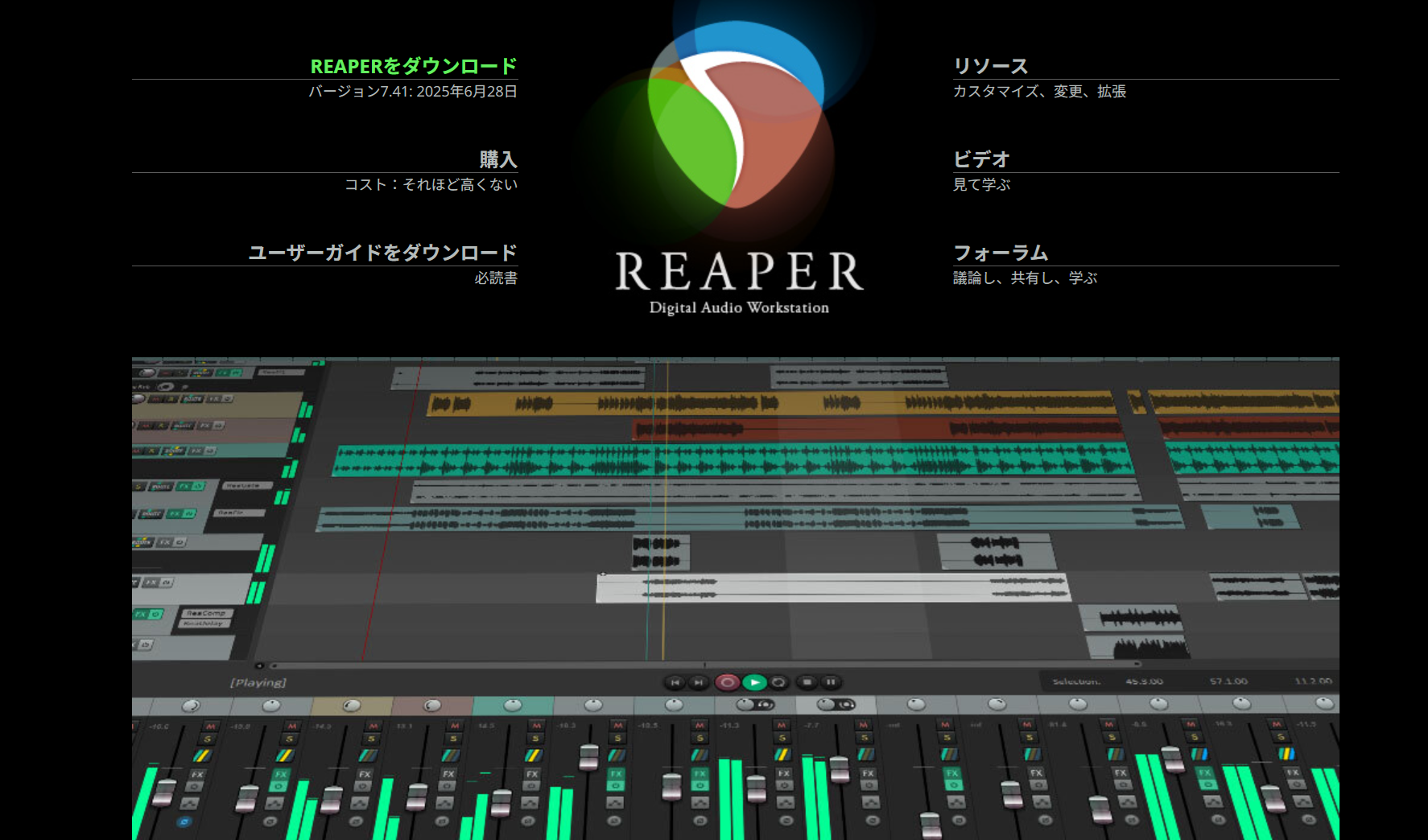
🪶 Reaper(軽くて安くて最強)
「とにかく軽くて、安くて、本当に使えるDAWが欲しい!」そんな人にとって、Reaper(レパー)はまさに神の選択です。
非営利ライセンスで約7,500円という低価格でありながら、自由度と機能性はプロ仕様。信じられないほどサクサク動くDAWとして世界中のクリエイターが注目しています。
💰 価格と導入
価格やライセンス条件は変更されることがあるため、購入前に公式ページで最新情報を確認してください。
REAPERはAmazonで本体ライセンスを探すより、公式サイトでライセンスを購入するDAWです。個人・小規模利用向けのDiscounted license、商用規模向けのCommercial licenseがあり、購入前に60日間の無料評価版で試せます。
REAPERの公式ライセンスを確認する
※REAPERはAmazonではなく、公式サイトでライセンスを購入する形式です。Discounted license、Commercial license、60日間の無料評価版を公式ページで確認してください。
個人・非営利ライセンスは約7,500円(USD 60)で、全機能が使えます。
商用でも有償ライセンスがさらに高機能ですが、まずは無料試用+低価格で本格体験可能なのが魅力。
🌟 Reaperが選ばれる3つの理由
- 🚀 圧倒的な動作の軽さ
数百トラックの重たいセッションでも軽快に動作。低スペックPCでも問題なく動くので、宅録ユーザーの強い味方です。 - 🎛 機能は本格派、でも価格は破格
波形編集、MIDI打ち込み、FX routing、スクリプト対応などあらゆる機能を備えながら、価格は非常に抑えられています。 - 🧩 カスタマイズ無限大
メニューやショートカット、テーマ、スクリプト(ReaScript)まで自由に変更可能。自分仕様の操作環境を構築できるのが最大の魅力です。
⚠️ 注意点(正直に言うと…)
- 📉 見た目がシンプルで地味
UIは機能性重視で彩りは少なめ。ただし、スキンやテーマを入れれば好みに変えられます。 - 🎹 音源・エフェクトは別途用意が必要
標準プラグインは揃えられていますが、他DAWのような内蔵音源パックはないので、無料VSTなどを導入して拡張する必要があります。
🎤 こんな人に人気!ユーザー例
- 配信者・ナレーター:軽快な録音と編集でストレスなし
- 動画編集者:音声編集用途に最適
- 制作予算を抑えたい宅録ユーザー:最小限投資で最大の自由度
🧠 Redditでも大絶賛の声
“Open Reaper and put YouTube on a 2nd monitor… got comfortable and a good workflow in just 2 days.”
Reaper を開いて、2 台目のモニターに YouTube を表示しました…わずか 2 日で慣れて、ワークフローも良好になりました。
— Redditユーザーの実体験談
Reaper初心者には、Kenny Gioia氏のYouTubeチュートリアルシリーズを見ながら操作を覚えるのが鉄板。
海外のユーザーからも「2日で快適なワークフローが完成した」との声が多く、“とにかく使って慣れるベストDAW”として広く支持されています。
🎥 チュートリアル動画で操作を体感
以下の動画はReaper初心者向けの公式チュートリアル。約13分で基本操作が理解できるので、まずは再生してその軽快さに驚いてください👇
🧰 Reaperが向いている人
- とにかく軽くて速さ重視のDAWを求めている人
- DAWに高額費用をかけたくないけど本格機能が欲しい人
- 操作を自分好みにカスタマイズしたい人
- PCスペックに自信がない初心者や非営利クリエイター
あなたにぴったりのDAW早見表
ここまで読んで迷った場合は、下の表から自分に近いタイプを選んでみてください。
| タイプ | おすすめDAW | 向いている人 | 次に確認すること |
|---|---|---|---|
| 初心者・Macユーザー | Logic Pro | Macで曲作りや宅録を始めたい人 | Mac専用で問題ないか |
| 作曲・編曲重視 | Cubase | コード、MIDI、幅広いジャンルを作りたい人 | 必要なグレードと価格 |
| 操作性重視 | Studio One | 録音からミックスまで見やすく進めたい人 | 買い切りかサブスクか |
| EDM・ビート制作 | FL Studio | 打ち込みやループ制作を中心にしたい人 | エディションごとの違い |
| ライブ・ループ制作 | Ableton Live | アイデアを素早く形にしたい人 | Intro/Standard/Suiteの差 |
| 録音・商業制作 | Pro Tools | 録音編集やスタジオ系の流れに慣れたい人 | 月額・年額プラン |
| 低予算・軽さ重視 | Reaper | 安く本格的に始めたい人 | 音源やプラグインを自分で足せるか |
公式リンク・体験版リンク一覧
価格、プラン、体験版の有無は変更されることがあります。購入前には必ず公式ページで最新情報を確認してください。
※公式リンクとAmazonアソシエイトリンクを掲載しています。Amazonリンクから購入されると、音脳ラボに紹介料が入る場合があります。DAWはエディション違いがあるため、購入前に販売ページで対象製品を必ず確認してください。
DAW選びでよくある質問
初心者に一番おすすめのDAWは?
MacならLogic Pro、Windowsも含めるならStudio OneやCubaseが候補に入りやすいです。最初は「使いやすさ」「情報の多さ」「録音から書き出しまでの流れ」を重視すると失敗しにくくなります。
歌ってみたに向いているDAWは?
歌ってみた用途では、録音、テイク管理、ピッチ補正、ミックス、書き出しがしやすいDAWが向いています。Logic Pro、Studio One、Cubaseは候補にしやすく、費用を抑えたい場合はReaperも選択肢になります。
MacとWindowsでおすすめは違う?
違います。Logic ProはMac専用なので、WindowsユーザーはCubase、Studio One、FL Studio、Ableton Live、Pro Tools、Reaperなどから選ぶことになります。使いたいDAWが自分のPCに対応しているかは最初に確認しましょう。
DAWとオーディオインターフェースは両方必要?
ボーカルや楽器をきれいに録音したいなら、DAWだけでなくオーディオインターフェースも用意した方が安定します。特に歌ってみたや宅録では、マイク、オーディオインターフェース、ヘッドホン、DAWをセットで考えると環境を作りやすいです。
無料体験版だけで判断しても大丈夫?
大丈夫です。むしろ、購入前に体験版で画面の見やすさ、録音のしやすさ、操作の感覚を確認するのがおすすめです。細かい機能差よりも「自分が続けられそうか」を見た方が、最初のDAW選びでは失敗しにくくなります。
🎁 まとめ|まずは触ってみよう!
「これがいいかも!」と思ったDAW、見つかりましたか?
実際に触ってみると「自分に合ってる!」とか「これはちょっと合わないかも…」なんて発見があるものです。
多くのDAWには体験版があるので、まずは気になったソフトをインストールして試してみるのが一番!
そして迷ったらまたこの記事に戻ってきてくださいね😊
音楽制作は、正解が一つじゃないからこそ面白いんです。
あなたの感性で、自分だけの最高の一本を見つけてください!
それでは、良い音楽ライフを🎶
また別の記事でお会いしましょう!
コメント