
【歌ってみた】PCなしで始めるって、正直しんどいですよね?
歌ってみた動画、作ってみたいけどPC持ってないし、何からやればいいか全然わかんない…って思ってないですか?
分かります、その気持ち。PCがないと「本格的なのは無理かな」って諦めがちなんですよね。
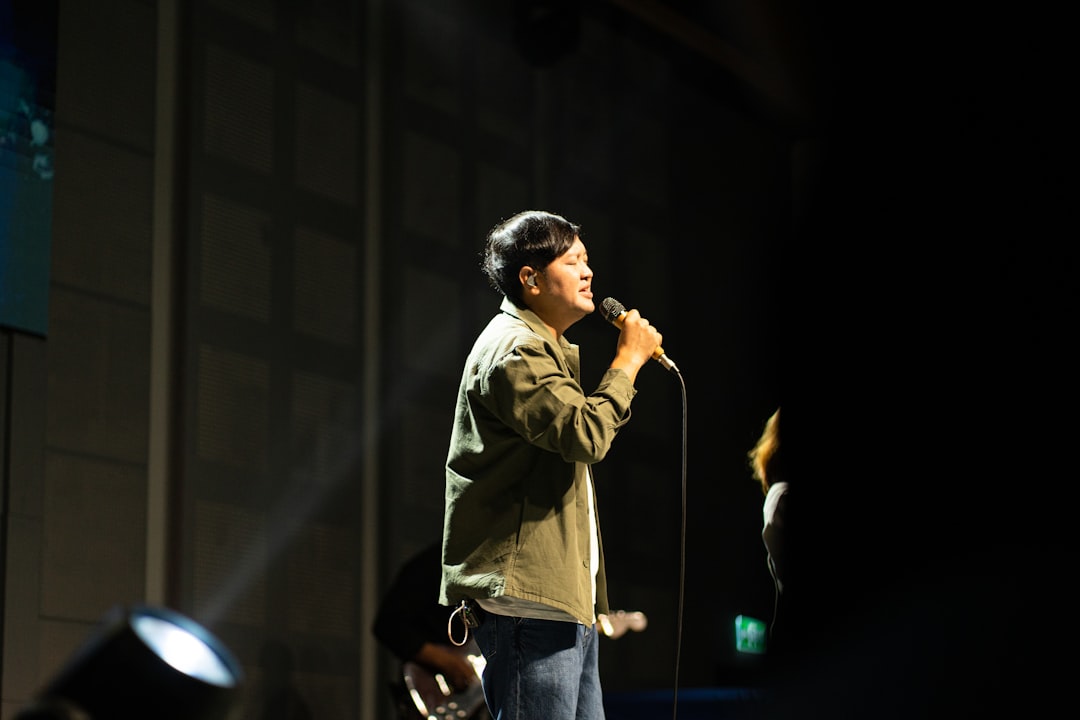
でも、安心してください。実は、スマホ1台あれば、想像以上にクオリティの高い「歌ってみた」動画が作れるんです。
必要なのは、ちょっとしたコツと、使うアプリの知識だけ。
この記事でわかること
- スマホだけで歌ってみたを作る全手順
- 無料アプリだけでプロっぽく仕上げるコツ
- 初心者がハマりがちな3つの罠と回避策
【スマホだけで完結】歌ってみた制作の全手順
スマホだけで「歌ってみた」を作るなら、この3つのステップで進めるのが最強です。
- 高品質な歌声の録音術
- スマホで歌声をプロ級にミックスする方法
- 動画と音声を合わせて公開するまで
それぞれのステップで、初心者がつまずきやすいポイントと、その解決策をバッチリ解説していきますね。
【STEP1】高品質な歌声の録音術|スマホ内蔵マイクの限界を知る
「とりあえずスマホで録ればいいんでしょ?」って思うじゃないですか。
でも、スマホの内蔵マイクって、実は結構クセがあるんですよ。
歌声録音のアプリはこれ一択!
録音と簡単なミックスまでできるアプリは、正直、GarageBand(iPhone)かBandLab(Android/iPhone)の二択です。
どちらも無料で使えて、プロも驚くような機能が満載。特にBandLabはAndroidユーザーの救世主ですよね。
【罠1】「録った音、なんかモコモコ…」環境ノイズと音割れ問題
スマホで録音する時、一番の敵は「環境ノイズ」と「音割れ」です。
エアコンの音、車の音、部屋の反響…これらが全部、歌声と一緒に録音されちゃうんです。
さらに、歌に熱が入ると音が大きくなりすぎて「バリバリ」って音割れを起こすことも。
回避策1:静かな場所と反響対策を徹底する
録音は、できるだけ静かな場所を選んでください。
そして、部屋の反響を抑えるのも超重要。カーテンを閉める、布団や毛布を壁に立てかける、クローゼットの中で歌う、これ、マジで効きます。
回避策2:外部マイクの導入をマジで検討してほしい
スマホの内蔵マイク、便利ですけど、やっぱり限界があります。
予算が許すなら、外部マイクの導入は最優先事項だと思ってください。
| タイプ | おすすめ製品例 | メリット | デメリット |
|---|---|---|---|
| 有線イヤホンマイク | Apple純正イヤホンなど | 手軽、安価、ノイズ抑制効果 | 音質はそこそこ |
| USBコンデンサーマイク | Blue Yeti、Shure MV7など | 高音質、PCなしで直結可能 | 少し高価、別途変換アダプタが必要な場合も |
特に、Blue YetiやShure MV7のようなUSBマイクは、iPhoneやAndroidに直接繋いで使えるものが多いです。
内蔵マイクとは比べ物にならないくらいクリアな音で録れますよ。
回避策3:録音レベルは「ちょっと小さいかな?」くらいでOK
録音レベルは、メーターが赤くならない程度に調整してください。目安は、最大音量時で-6dB〜-3dBあたりを目指しましょう。
後から大きくすることはできても、一度音割れした音は元に戻せないんです。
ポイント
録音は音質を決める「命綱」。ここでミスると後でどんなに頑張っても取り返せません。少し手間をかけてでも、最高の状態で録りましょう。
【STEP2】スマホで歌声をプロ級にミックスする方法
録音が終わったら、次はミックスです。スマホアプリでも、かなり本格的な音作りができます。
使うのは引き続きGarageBandかBandLab。
基本のエフェクトはこの3つでOK
プロっぽく聴こえる歌声にするには、主にこの3つのエフェクトを使いこなすことが重要です。
- EQ(イコライザー):音の周波数バランスを整える
- コンプレッサー:音量のばらつきを抑える
- リバーブ:空間の響きを加える
この順番でかけるのが一般的ですよ。
【罠2】「エフェクトかけすぎちゃった…」不自然な歌声問題
エフェクトって、ついつい盛りすぎちゃうんですよね。
EQで高音を上げまくったり、リバーブをかけすぎてお風呂で歌ってるみたいになったり…。これ、初心者がマジでやりがちです。
結果、不自然で、他の音源と馴染まない歌声になっちゃいます。
回避策1:エフェクトは「足し算より引き算」で!
EQは、不要な帯域をカットする意識で使ってみてください。
例えば、男性ボーカルなら100Hz以下の低音を-3dB〜-5dBくらいカットすると、モコつきが減ってスッキリ聴こえます。
女性ボーカルなら、200Hz〜300Hzあたりを少しカットすると、クリアさがアップしますよ。
回避策2:コンプレッサーは「軽く、均一に」が鉄則
コンプレッサーは、歌声の小さい部分を大きく、大きい部分を小さくして、全体の音量を均一にする魔法のエフェクト。
アプリのプリセットを使うのもアリですが、自分で調整するなら、Ratio(レシオ)は2:1〜3:1くらい、Threshold(スレッショルド)はメーターを見ながら-20dB〜-15dBあたりで、軽くかけるのがコツです。
回避策3:リバーブは「ほんのり」がプロっぽい
リバーブは、空間の広がりや深みを出すエフェクトですが、かけすぎると歌声がぼやけてしまいます。
Dry/Wet(ドライ/ウェット)比を10%〜15%程度に抑えて、ほんのり響かせるくらいが一番プロっぽく聴こえます。
ここで意外な話なんですが、プロの現場ではリバーブはミックスの最後に、別トラックでかけることが多いんです。
でも、スマホDTMでは、録音時に少しだけリバーブをかけて、歌いやすくするのもアリ。気分が乗って、良いテイクが録れるなら、それも正解です。
原曲を聴き比べると「これ一択」が見えてくる
ミックスに迷ったら、必ず原曲を聴き直してください。
原曲のボーカルがどんな音作りをしているか、どんな響き方をしているか。それを参考に、自分の歌声も近づけていくんです。
「この曲、リバーブ少なめだな」「ボーカルがすごく前に出てるな」とか、気づきがあるはずですよ。
【STEP3】動画と音声を合わせて公開するまで
歌声が完成したら、いよいよ動画と合わせます。
動画編集アプリはこれ一択!
動画編集アプリは、直感的に操作できるCapCutかInShotがおすすめです。
どちらも無料で、トリミングやテロップ、エフェクトなど、必要な機能は網羅されています。
【罠3】「なんかズレてる…」音ズレと画質・音質のバランス問題
動画と音声を合わせた時、「あれ、口パクみたいに音ズレしてる…」ってこと、よくありますよね。
これは、動画と音声の開始タイミングが合っていないのが原因です。
また、せっかく良い音源を作っても、動画の画質が悪かったり、書き出し設定を間違えたりすると、台無しになっちゃいます。
回避策1:動画撮影時は「手拍子」で同期の目印を作る
これは鉄板テクニックです。
動画を撮り始める前に、「パン!パン!」と大きく手拍子を2回してください。
この手拍子の「音」と「映像」を目印にして、動画編集アプリで歌声の音源と同期させると、驚くほどピッタリ合わせられます。
回避策2:書き出し設定は「高画質・高音質」を迷わず選ぶ
動画編集アプリで書き出す際、画質や音質の選択肢が出てきますよね。
迷わず「1080p(フルHD)」や「最高画質」を選んでください。
ファイルサイズは大きくなりますが、YouTubeなどにアップロードするなら、これがベストです。
せっかく頑張って作ったんですから、最高のクオリティで公開しましょう!
まとめ
PCがなくても、スマホ1台で「歌ってみた」動画は作れます。しかも、かなり本格的に。
大事なのは、この3つのステップを意識することでしたね。
- 録音は最高の状態で(外部マイク導入を強く推奨!)
- ミックスは「引き算」と「ほんのり」を意識
- 動画と音源は手拍子で完璧に同期!
今日からすぐに始められることばかりじゃないですか?
とりあえず、GarageBandかBandLabをダウンロードして、自分の歌声を録音してみてください。
一歩踏み出すことで、あなたの「歌ってみた」ライフは確実に変わります。応援してます!


コメント